Используйте QR-коды, которые у вас уже есть
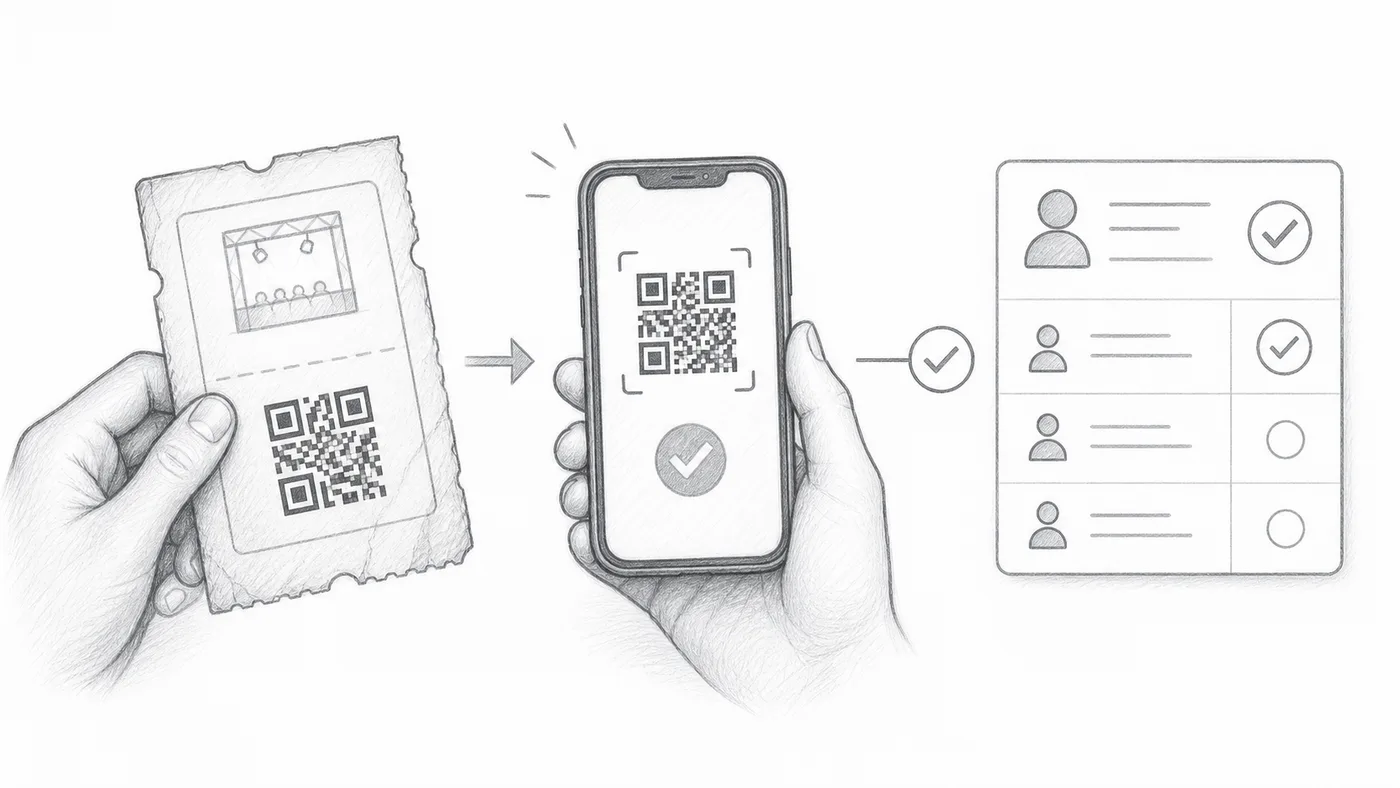
QR-коды уже напечатаны или билеты из старой системы? Ничего не перепечатывайте: направьте настройку на текст внутри этих кодов, и приложение чек-ина распознает их рядом со своими билетами.
Шаг 1
Сохраните внешнее значение QR
Сохраните текст из существующего QR-кода в столбце листа или вопросе формы.
Шаг 2
Выберите это поле
Выберите его как источник содержимого своих QR-кодов в разделе «Настройки чек-ина» → «Расширенные настройки чек-ина».
Шаг 3
Сканируйте любой из QR-кодов
Приложение для чек-ина распознаёт и ваш существующий QR-код, и билет, созданный дополнением.
Как это работает
Пример
QR-код со значением из External QR code открывает того же участника, что и созданный билет.
Избегайте этих ошибок
- Используйте текст, хранящийся внутри QR-кода, а не скриншот или ссылку на изображение.
- Значения должны быть уникальными для каждого участника, если только дубликаты не задуманы.
- Протестируйте несколько настоящих билетов до дня мероприятия.
Следующий шаг
Готовы начать работу с QR-билетами?
Создавайте QR-билеты для Google Sheets, Google Forms, Jotform, Tally, Fillout или WordPress. Выберите привычный процесс, а список участников храните в одном месте.