ใช้คิวอาร์โค้ดที่คุณมีอยู่แล้ว
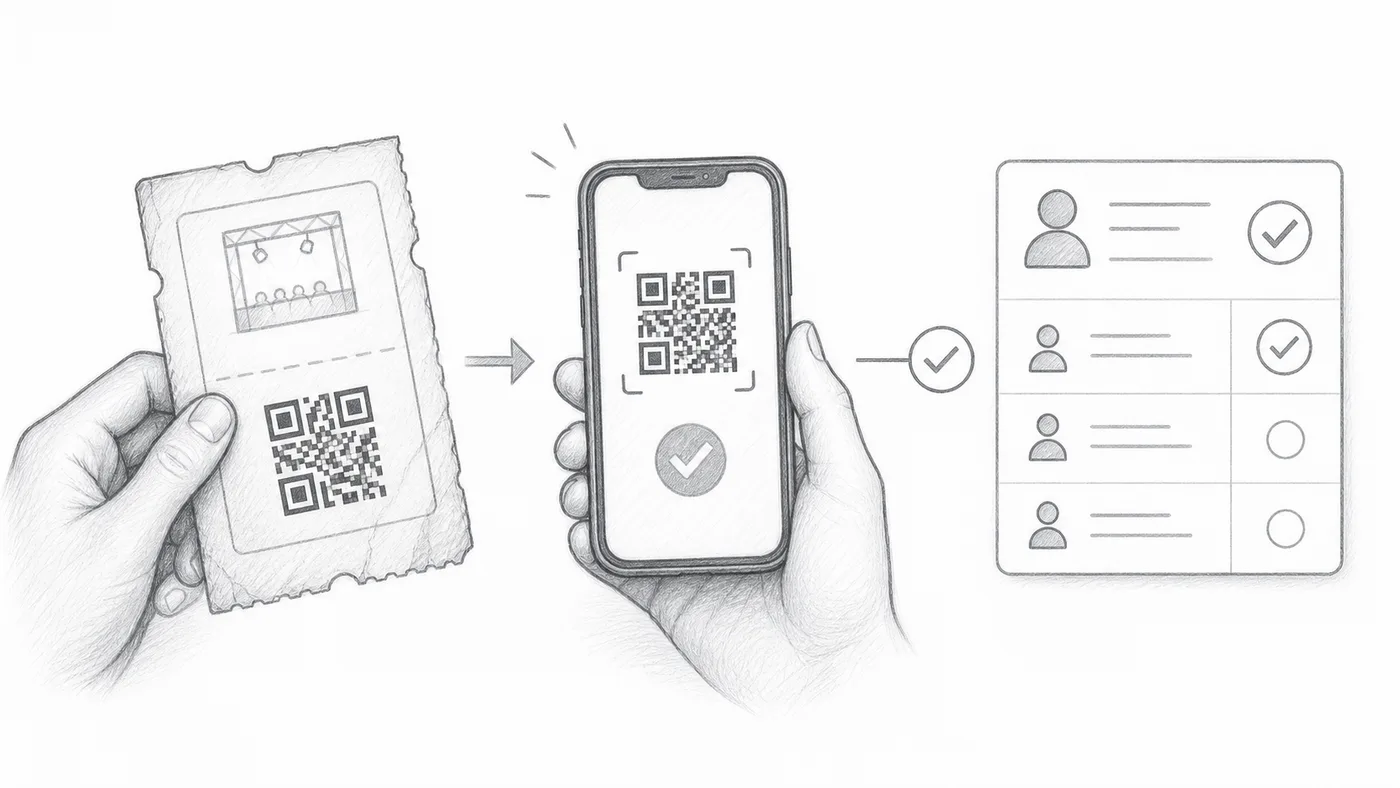
พิมพ์คิวอาร์โค้ดไปแล้ว หรือมีบัตรจากระบบเก่า? ไม่ต้องพิมพ์ใหม่: ชี้การตั้งค่าไปที่ข้อความภายในโค้ดเหล่านั้น แอปเช็กอินจะจดจำควบคู่กับบัตรของตัวเอง
ขั้นตอนที่ 1
เก็บค่า QR ภายนอกไว้
เก็บข้อความที่อยู่ในคิวอาร์โค้ดเดิมไว้ในคอลัมน์ชีตหรือคำถามแบบฟอร์ม
ขั้นตอนที่ 2
เลือกช่องนั้น
เลือกช่องนั้นเป็นแหล่งเนื้อหา QR ที่กำหนดเอง ภายใต้ การตั้งค่าการเช็กอิน → การตั้งค่าการเช็กอินขั้นสูง
ขั้นตอนที่ 3
สแกนคิวอาร์ใดก็ได้
แอปเช็กอินรู้จักทั้งคิวอาร์โค้ดเดิมของคุณและบัตรที่ส่วนเสริมสร้างขึ้น
วิธีการทำงาน
ตัวอย่าง
คิวอาร์โค้ดที่ใช้ค่าจาก External QR code จะเปิดผู้เข้าร่วมคนเดียวกับบัตรที่สร้างขึ้น
หลีกเลี่ยงข้อผิดพลาดเหล่านี้
- ใช้ข้อความที่เก็บอยู่ในคิวอาร์โค้ด ไม่ใช่ภาพหน้าจอหรือลิงก์รูปภาพ
- ค่าต้องไม่ซ้ำกันต่อผู้เข้าร่วมหนึ่งคน เว้นแต่ตั้งใจให้ซ้ำ
- ทดสอบบัตรจริงหลายใบก่อนวันงาน
ขั้นตอนถัดไป
พร้อมเริ่มต้นกับบัตรคิวอาร์โค้ดแล้วหรือยัง?
สร้างบัตรคิวอาร์โค้ดสำหรับ Google Sheets, Google Forms, Jotform, Tally, Fillout หรือ WordPress เลือกเวิร์กโฟลว์ที่คุณใช้อยู่แล้ว จากนั้นเก็บรายชื่อผู้เข้าร่วมของคุณไว้ในที่เดียว