Використовуйте QR-коди, які вже маєте
QR-коди вже надруковані або квитки зі старішої системи? Не передруковуйте нічого: спрямуйте настройку на текст усередині цих кодів, і застосунок чек-іну розпізнає їх поруч зі своїми квитками.
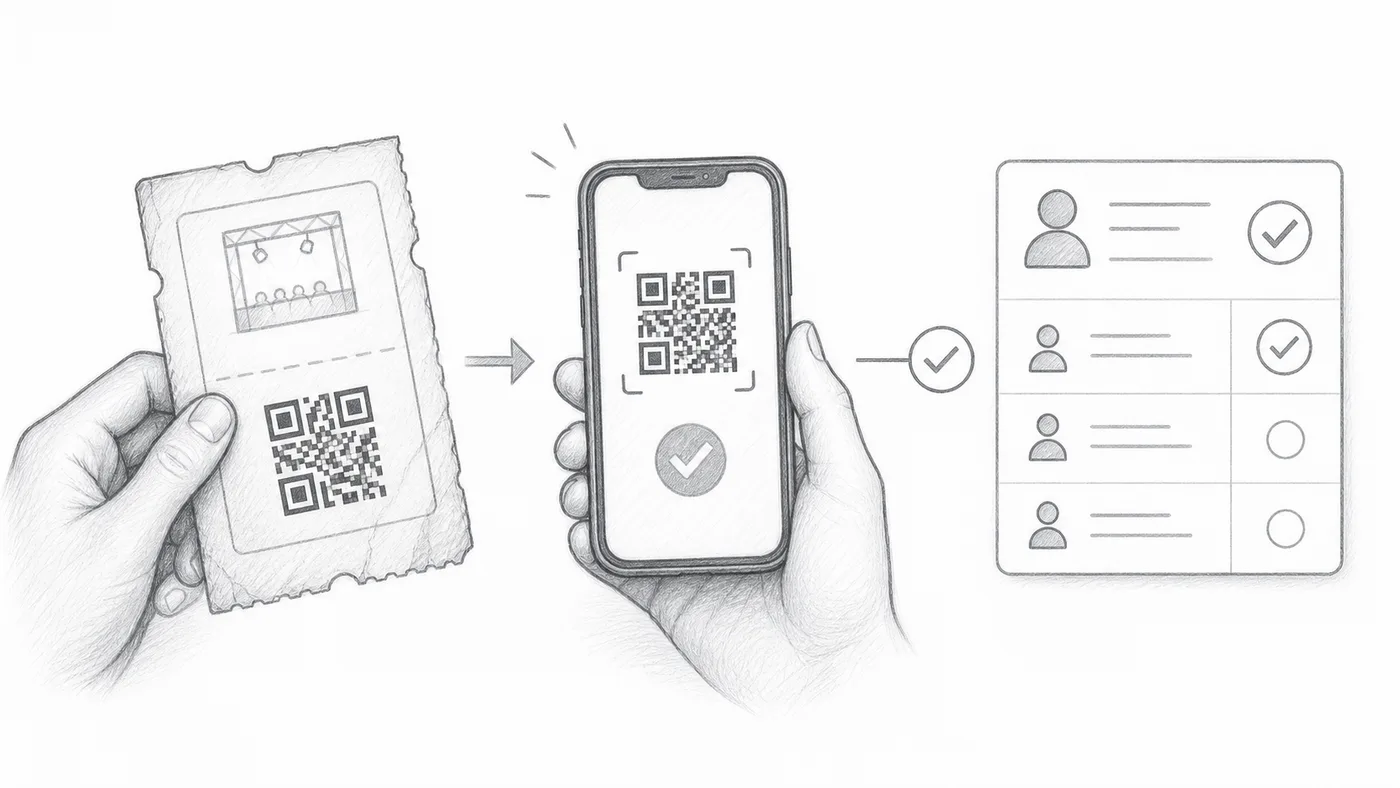
Крок 1
Збережіть зовнішнє значення QR
Збережіть текст із наявного QR-коду в стовпці аркуша або питанні форми.
Крок 2
Виберіть це поле
Виберіть його як джерело вмісту своїх QR-кодів у розділі «Налаштування чек-іну» → «Розширені налаштування чек-іну».
Крок 3
Скануйте будь-який із QR-кодів
Застосунок чек-іну розпізнає і ваш наявний QR-код, і квиток, створений додатком.
Як це працює
Приклад
QR-код зі значенням із External QR code відкриває того самого учасника, що й створений квиток.
Уникайте цих помилок
- Використовуйте текст, що зберігається всередині QR-коду, а не скріншот чи посилання на зображення.
- Значення мають бути унікальними для кожного учасника, хіба що дублікати навмисні.
- Протестуйте кілька справжніх квитків до дня заходу.
Наступний крок
Готові почати роботу з QR-квитками?
Створюйте QR-квитки для Google Sheets, Google Forms, Jotform, Tally, Fillout або WordPress. Виберіть звичний процес, а список учасників зберігайте в одному місці.