Használja a már meglévő QR-kódjait
Már kinyomtatott QR-kódok, vagy egy régebbi rendszer jegyei? Ne nyomtasson semmit újra: irányítsa a beállítást a kódokban lévő szövegre, és a beléptető alkalmazás a saját jegyei mellett felismeri őket.
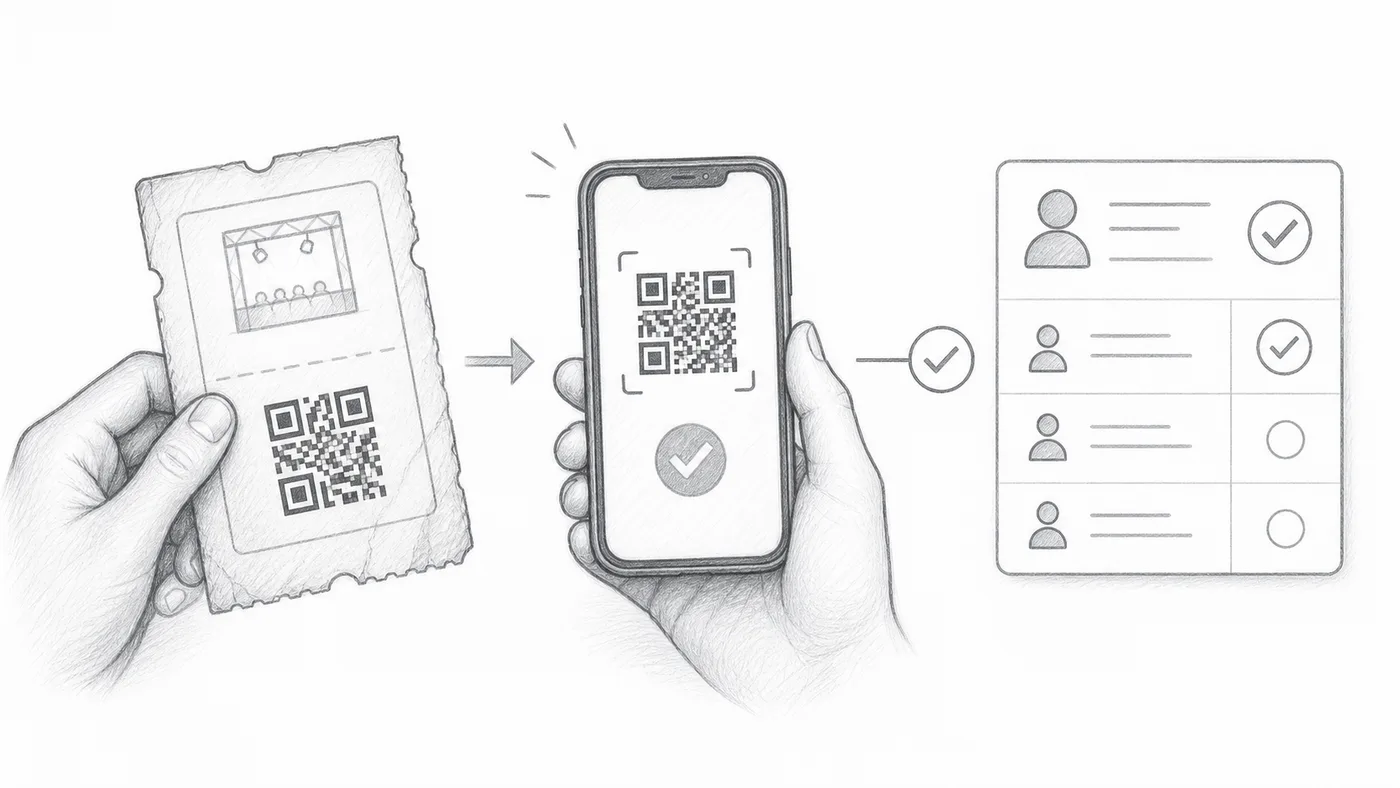
Őrizze meg a külső QR-értéket
Tárolja a meglévő QR-kódban lévő szöveget egy munkalaposzlopban vagy űrlapkérdésben.
Válassza ki azt a mezőt
Válassza ki egyéni QR-tartalom forrásaként a Beléptetési beállítások → Speciális beléptetési beállítások alatt.
Olvassa be bármelyik QR-kódot
A beléptető alkalmazás felismeri mind a meglévő QR-kódját, mind a bővítmény által létrehozott jegyet.
Hogyan működik
Példa
A(z) External QR code értékét használó QR-kód ugyanazt a résztvevőt nyitja meg, mint a létrehozott jegy.
Kerülje el ezeket a hibákat
- Használja a QR-kódban tárolt szöveget, ne képernyőképet vagy képhivatkozást.
- Az értékeknek résztvevőnként egyedinek kell lenniük, hacsak a duplikáció nem szándékos.
- Teszteljen több valódi jegyet a rendezvény napja előtt.
Következő lépés
Készen áll a QR-kódos jegyekre?
Hozzon létre QR-kódos jegyeket Google Sheetshez, Google Formshoz, Jotformhoz, Tally, Fillouthoz vagy WordPresshez. Válassza ki a már használt munkafolyamatát, majd tartsa egy helyen a résztvevői listáját.