Brug de QR-koder, du allerede har
Allerede udprintede QR-koder eller billetter fra et ældre system? Print intet igen: peg indstillingen på teksten inde i disse koder, så genkender check-in-appen dem side om side med sine egne billetter.
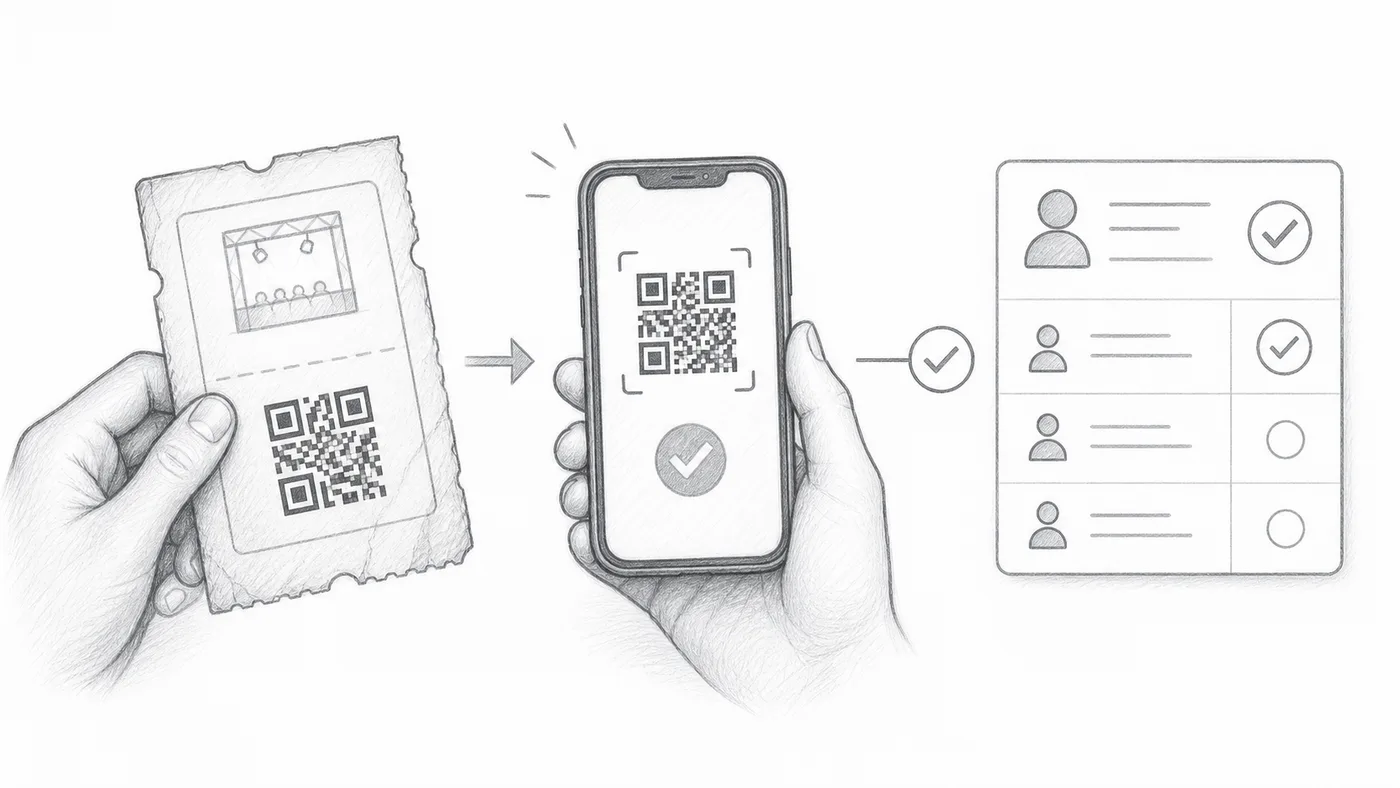
Behold den eksterne QR-værdi
Gem teksten i den eksisterende QR-kode i en arkkolonne eller et formularspørgsmål.
Vælg det felt
Vælg det som Kilde til tilpasset QR-indhold under Check-in-indstillinger → Avancerede check-in-indstillinger.
Scan en af QR-koderne
Check-in-appen genkender både din eksisterende QR-kode og billetten, som tilføjelsen har lavet.
Sådan fungerer det
Eksempel
En QR-kode med værdien fra External QR code åbner samme deltager som den oprettede billet.
Undgå disse fejl
- Brug teksten, der er gemt i QR-koden, ikke et skærmbillede eller et billedlink.
- Værdier skal være unikke pr. deltager, medmindre dubletter er med vilje.
- Test flere rigtige billetter før selve dagen.
Næste skridt
Klar til at komme i gang med QR-kodebilletter?
Opret QR-kodebilletter til Google Sheets, Google Forms, Jotform, Tally, Fillout eller WordPress. Vælg den arbejdsgang, du allerede bruger, og hold derefter din deltagerliste ét sted.