Use os códigos QR que já tem
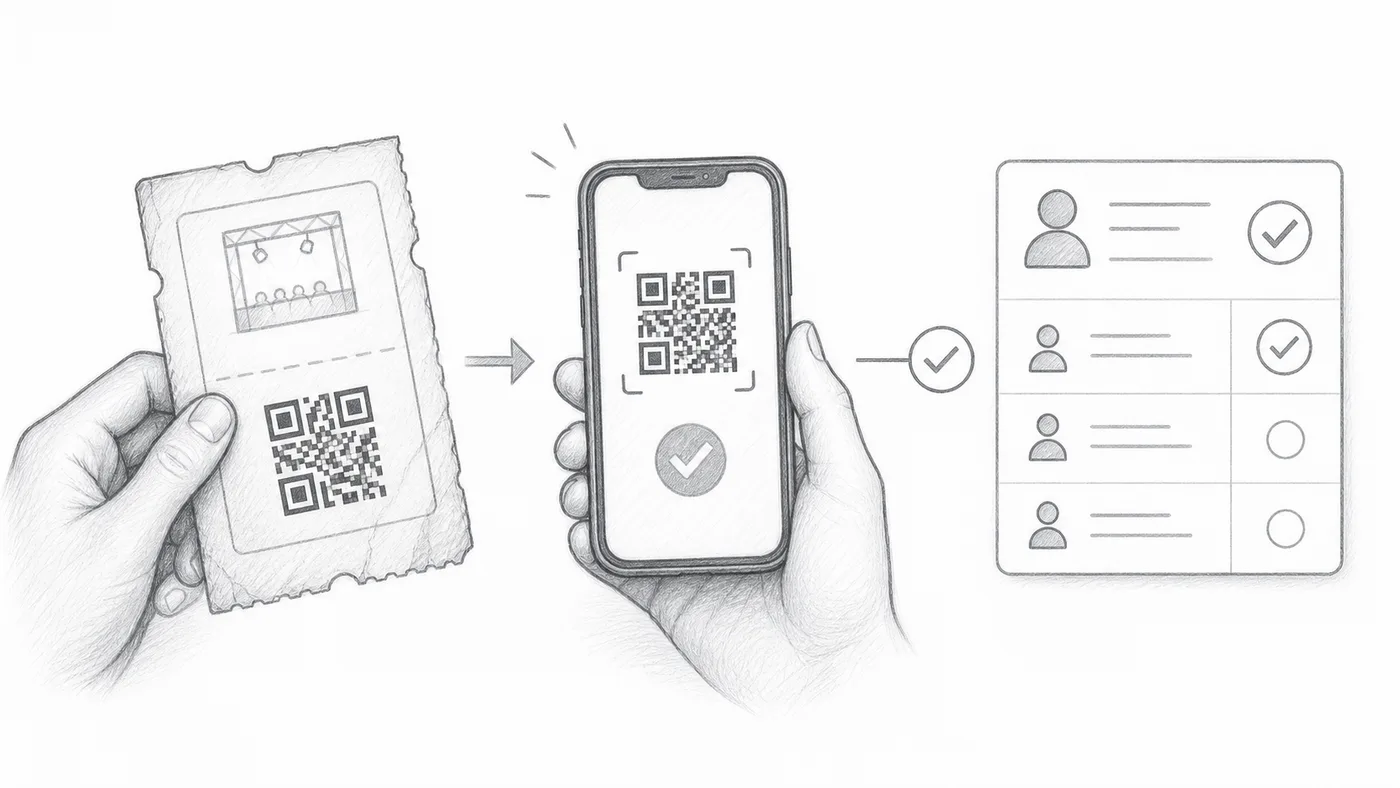
Códigos QR já impressos ou bilhetes de um sistema anterior? Não reimprima nada: aponte a definição para o texto dentro desses códigos e a aplicação de check-in reconhece-os junto dos próprios bilhetes.
Mantenha o valor QR externo
Guarde o texto dentro do código QR existente numa coluna da folha ou pergunta do formulário.
Selecione esse campo
Escolha-o como origem de conteúdo QR personalizado, em Definições de check-in → Definições avançadas de check-in.
Leia qualquer um dos QR
A aplicação de check-in reconhece tanto o seu código QR existente como o bilhete criado pelo suplemento.
Como funciona
Exemplo
Um código QR com o valor de External QR code abre o mesmo participante que o bilhete gerado.
Evite estes erros
- Utilize o texto guardado dentro do código QR, não uma captura de ecrã nem um link de imagem.
- Os valores têm de ser únicos por participante, a menos que os duplicados sejam intencionais.
- Teste vários bilhetes reais antes do dia do evento.
Passo seguinte
Pronto para começar com bilhetes com código QR?
Crie bilhetes com código QR para o Google Sheets, Google Forms, Jotform, Tally, Fillout ou WordPress. Escolha o fluxo de trabalho que já usa, e depois mantenha a lista de participantes num só lugar.