Använd de QR-koder du redan har
Redan utskrivna QR-koder, eller billetter från ett äldre system? Skriv inte ut något igen: rikta inställningen mot texten inne i koderna, så känner incheckningsappen igen dem bredvid sina egna billetter.
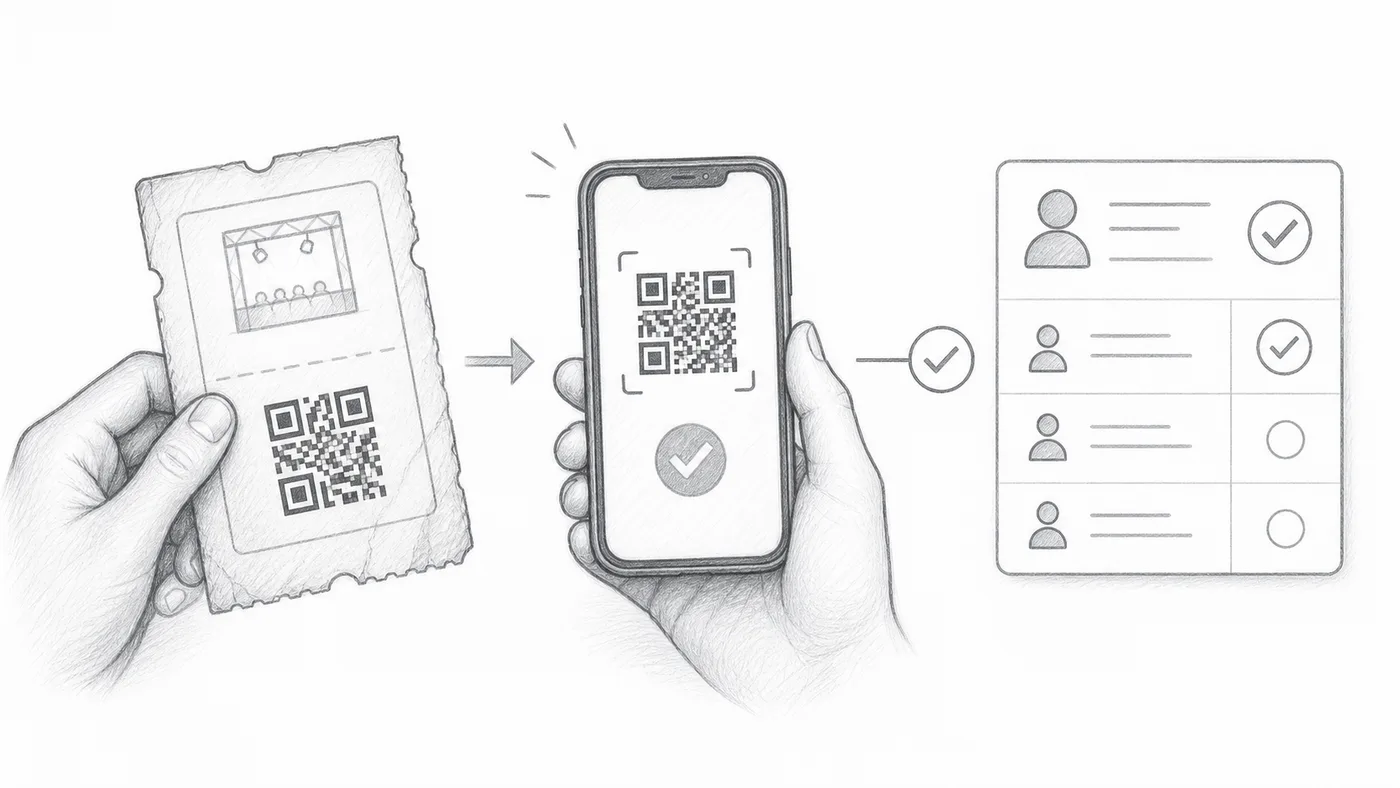
Behåll det externa QR-värdet
Spara texten inuti den befintliga QR-koden i en bladkolumn eller formulärfråga.
Välj det fältet
Välj det som källa för anpassat QR-innehåll under Incheckningsinställningar → Avancerade incheckningsinställningar.
Skanna vilken som helst av QR-koderna
Incheckningsappen känner igen både din befintliga QR-kod och biljetten som tillägget skapat.
Så fungerar det
Exempel
En QR-kod med värdet från External QR code öppnar samma deltagare som den skapade biljetten.
Undvik dessa misstag
- Använd texten lagrad i QR-koden, inte en skärmdump eller bildlänk.
- Värden måste vara unika per deltagare om inte dubbletter är avsiktliga.
- Testa flera riktiga biljetter före evenemangsdagen.
Nästa steg
Redo att komma igång med QR-kodbiljetter?
Skapa QR-kodbiljetter för Google Sheets, Google Forms, Jotform, Tally, Fillout eller WordPress. Välj arbetsflödet du redan använder och håll sedan deltagarlistan på ett ställe.