Použijte QR kódy, které už máte
Už vytištěné QR kódy, nebo vstupenky ze staršího systému? Nic znovu netiskněte: namiřte nastavení na text uvnitř těchto kódů a aplikace check-in je rozpozná vedle svých vlastních vstupenek.
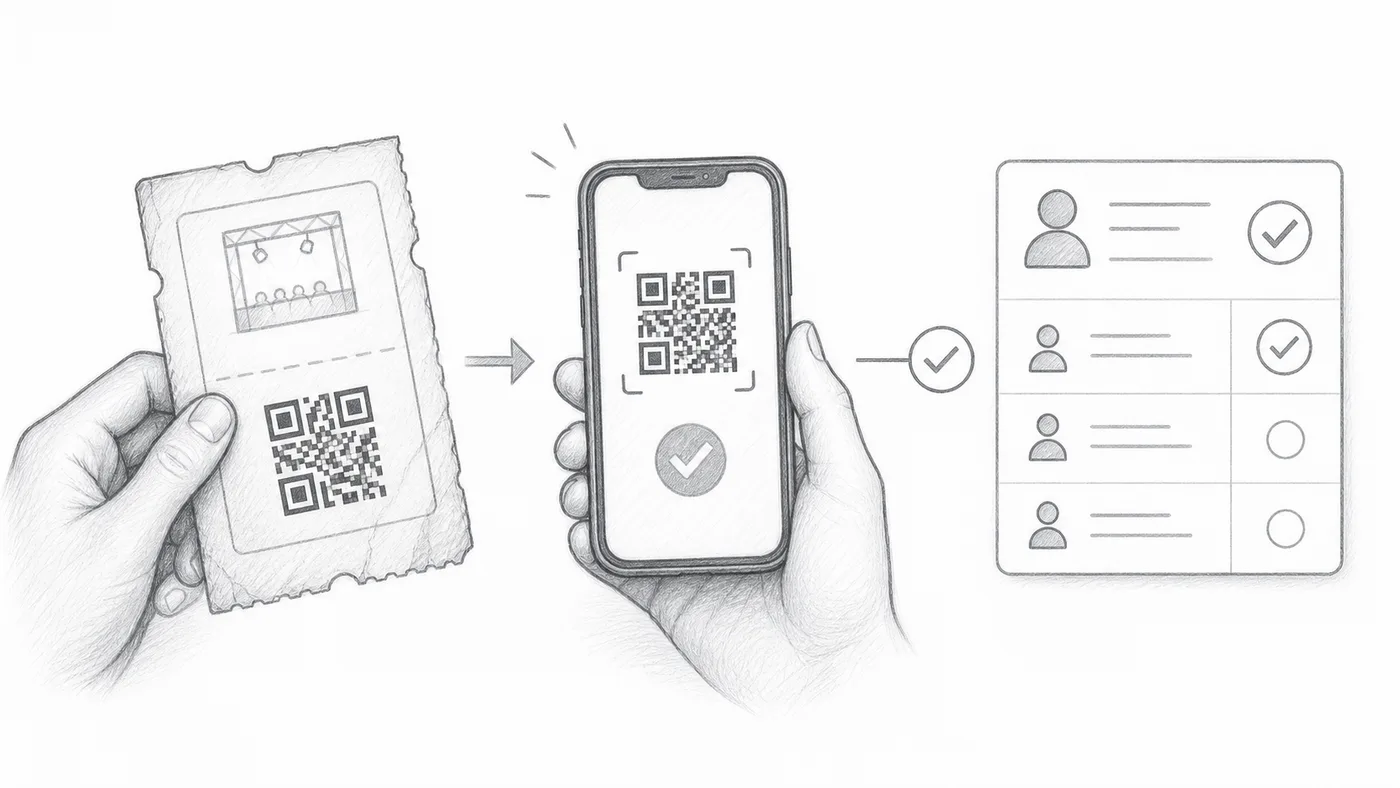
Krok 1
Zachovejte externí hodnotu QR
Uložte text uvnitř stávajícího QR kódu do sloupce listu nebo otázky formuláře.
Krok 2
Vyberte toto pole
Zvolte ho jako zdroj vlastního obsahu QR v Nastavení check-inu → Pokročilé nastavení check-inu.
Krok 3
Naskenujte kterýkoli z QR kódů
Aplikace pro check-in rozpozná váš stávající QR kód i vstupenku vytvořenou doplňkem.
Jak to funguje
Příklad
QR kód s hodnotou z External QR code otevře stejného účastníka jako vygenerovaná vstupenka.
Vyhněte se těmto chybám
- Použijte text uložený uvnitř QR kódu, ne snímek obrazovky či odkaz na obrázek.
- Hodnoty musí být u každého účastníka jedinečné, pokud nejsou duplicity záměrné.
- Před dnem akce otestujte několik skutečných vstupenek.
Další krok
Připraveni začít s QR vstupenkami?
Vytvářejte QR vstupenky pro Google Sheets, Google Forms, Jotform, Tally, Fillout nebo WordPress. Zvolte pracovní postup, který už používáte, a pak mějte seznam účastníků na jednom místě.