Bruk QR-kodene du allerede har
QR-koder allerede skrevet ut, eller billetter fra et eldre system? Ikke skriv ut noe på nytt: pek innstillingen på teksten inne i kodene, så gjenkjenner innsjekkingsappen dem ved siden av sine egne billetter.
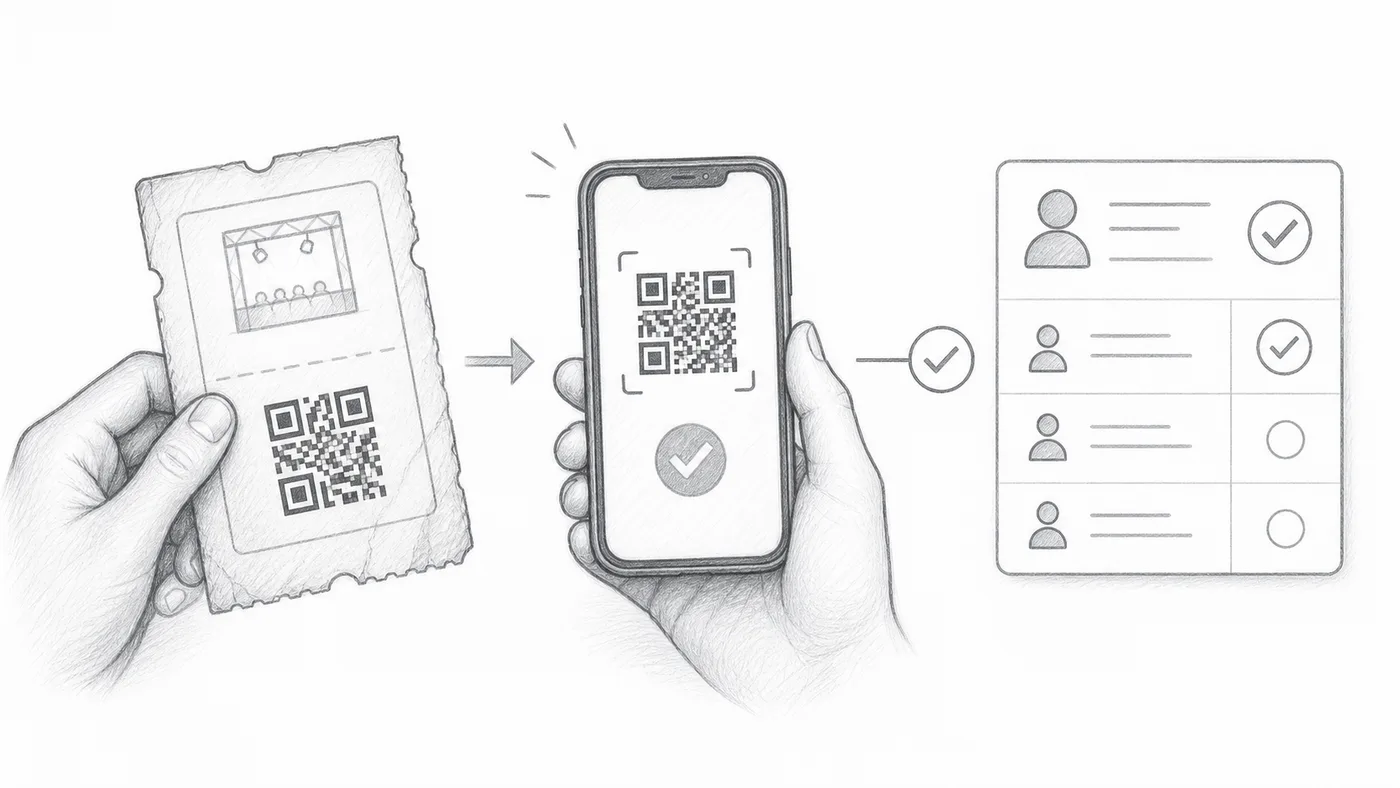
Behold den eksterne QR-verdien
Lagre teksten inne i den eksisterende QR-koden i en arkkolonne eller et skjemaspørsmål.
Velg det feltet
Velg det som Kilde for tilpasset QR-innhold, under Innsjekkingsinnstillinger → Avanserte innsjekkingsinnstillinger.
Skann en av QR-kodene
Innsjekkingsappen gjenkjenner både den eksisterende QR-koden din og billetten tillegget har laget.
Slik fungerer det
Eksempel
En QR-kode med verdien fra External QR code åpner samme deltaker som den genererte billetten.
Unngå disse feilene
- Bruk teksten som er lagret inne i QR-koden, ikke et skjermbilde eller en bildelenke.
- Verdier må være unike per deltaker med mindre duplikater er tilsiktet.
- Test flere ekte billetter før arrangementsdagen.
Neste trinn
Klar til å komme i gang med QR-kodebilletter?
Opprett QR-kodebilletter for Google Sheets, Google Forms, Jotform, Tally, Fillout eller WordPress. Velg arbeidsflyten du allerede bruker, og hold deltakerlisten din på ett sted.