Käytä jo olemassa olevia QR-koodejasi
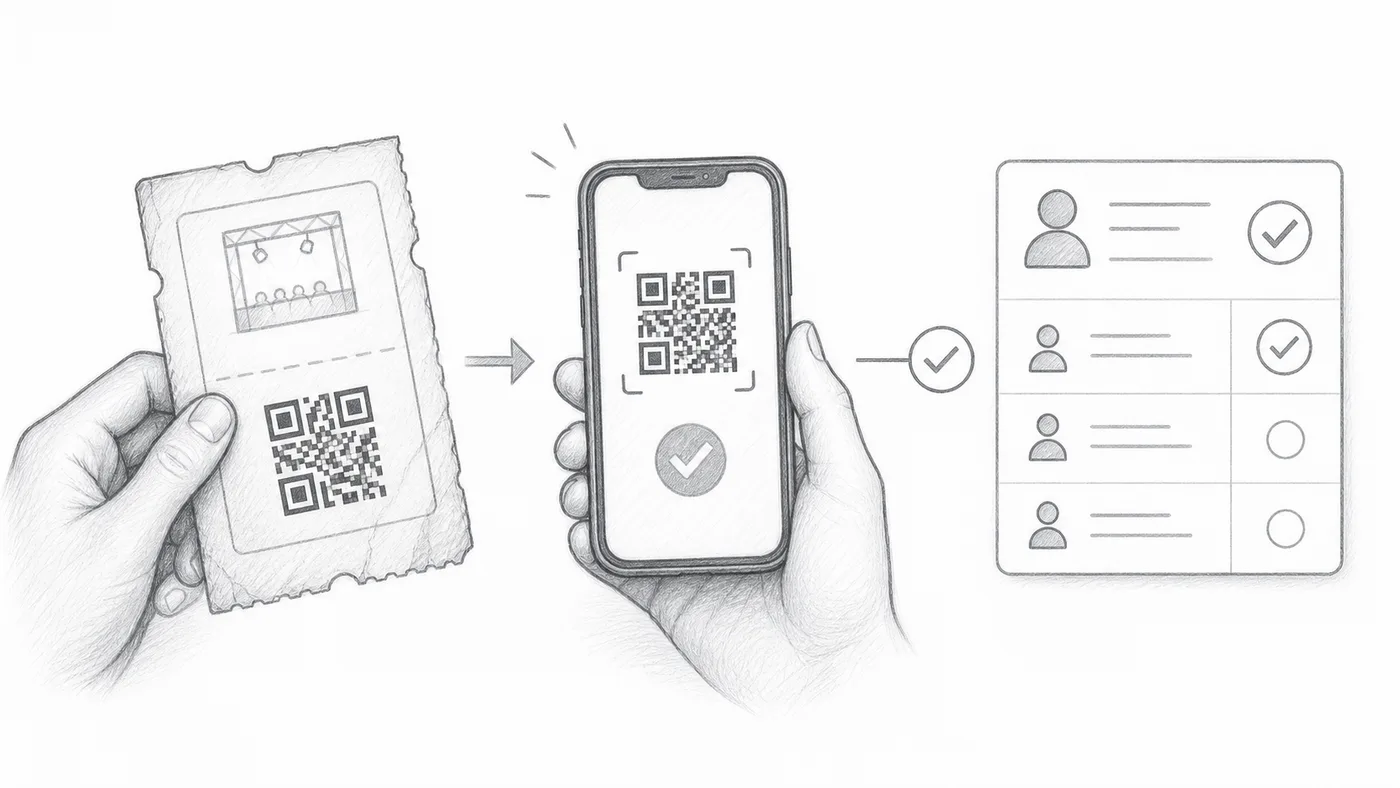
QR-koodit jo tulostettuina tai liput vanhemmasta järjestelmästä? Älä tulosta mitään uudelleen: osoita asetus kyseisten koodien sisältämään tekstiin, niin check-in-sovellus tunnistaa ne omien lippujensa rinnalla.
Säilytä ulkoinen QR-arvo
Tallenna olemassa olevan QR-koodin sisällä oleva teksti välilehden sarakkeeseen tai lomakkeen kysymykseen.
Valitse kyseinen kenttä
Valitse se Mukautetun QR-sisällön lähteeksi kohdassa Check-in-asetukset → Lisäasetukset check-inille.
Skannaa kumpi tahansa QR
Check-in-sovellus tunnistaa sekä olemassa olevan QR-koodisi että lisäosan luoman lipun.
Miten se toimii
Esimerkki
QR-koodi, joka käyttää kentän External QR code arvoa, avaa saman osallistujan kuin luotu lippu.
Vältä nämä virheet
- Käytä QR-koodin sisään tallennettua tekstiä, älä kuvakaappausta tai kuvalinkkiä.
- Arvojen on oltava yksilöllisiä per osallistuja, ellei kaksoiskappaleita ole tarkoitus.
- Testaa useita oikeita lippuja ennen tapahtumapäivää.
Seuraava askel
Valmis aloittamaan QR-koodilipuilla?
Luo QR-koodilippuja Google Sheetsille, Google Formsille, Jotformille, Tally, Filloutlle tai WordPressille. Valitse työnkulku, jota jo käytät, ja pidä sitten osallistujalistasi yhdessä paikassa.