השתמשו בקודי QR שכבר יש לכם
קודי QR כבר מודפסים, או כרטיסים ממערכת ישנה יותר? אל תדפיסו דבר מחדש: כוונו את ההגדרה לטקסט שבתוך הקודים האלה, ואפליקציית הצ׳ק-אין תזהה אותם לצד הכרטיסים שלה עצמה.
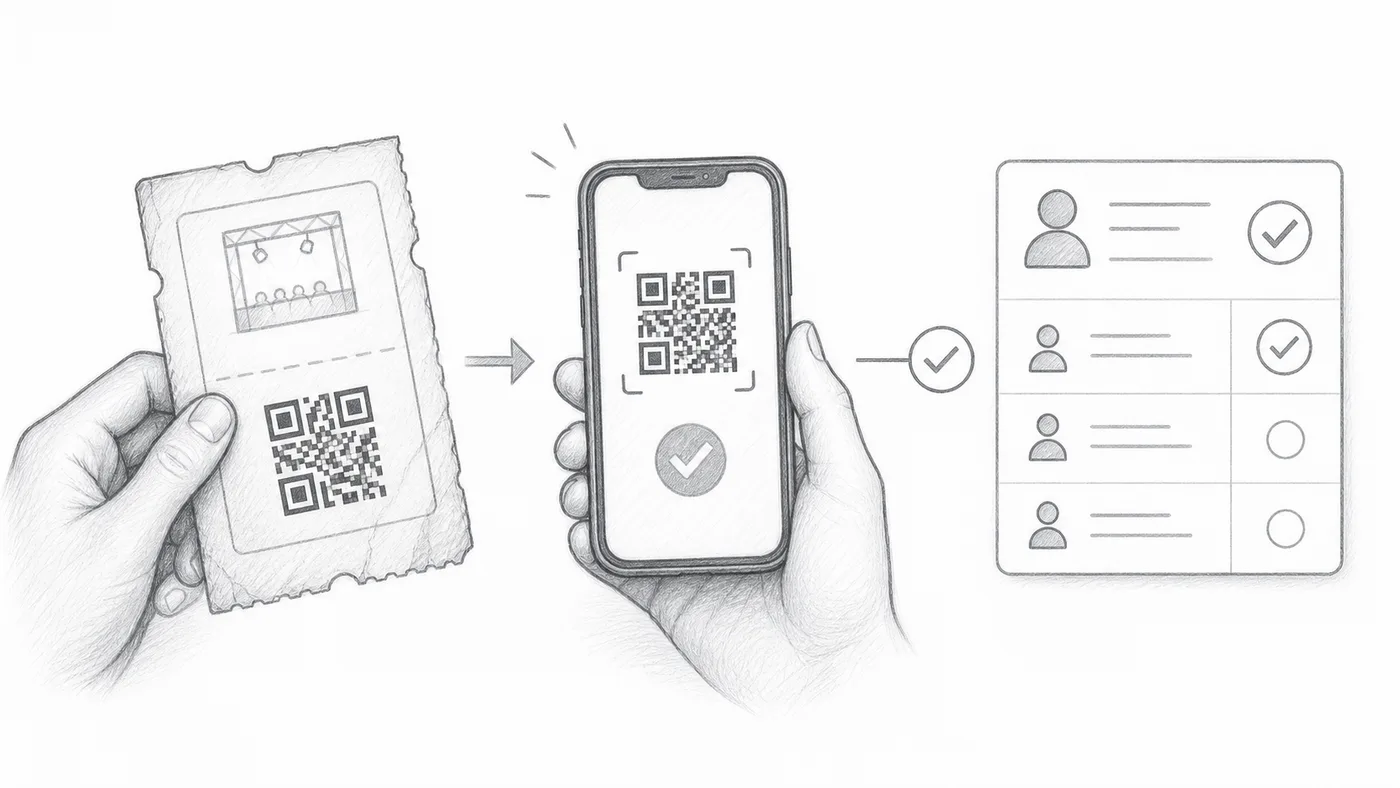
צעד 1
שמור את ערך ה-QR החיצוני
אחסן את הטקסט שבתוך קוד ה-QR הקיים בעמודת גיליון או שאלת טופס.
צעד 2
בחר את השדה ההוא
בחר אותו כמקור תוכן QR מותאם, תחת הגדרות צ׳ק-אין ← הגדרות צ׳ק-אין מתקדמות.
צעד 3
סרוק אחד משני ה-QR
אפליקציית הצ׳ק-אין מזהה גם את קוד ה-QR הקיים שלך וגם את הכרטיס שהתוסף יצר.
איך זה עובד
דוגמה
קוד QR עם הערך מExternal QR code פותח את אותו משתתף כמו הכרטיס שנוצר.
הימנע מהטעויות האלה
- השתמש בטקסט המאוחסן בתוך קוד ה-QR, לא בצילום מסך או קישור תמונה.
- הערכים חייבים להיות ייחודיים לכל משתתף אלא אם כפילויות מכוונות.
- בדוק כמה כרטיסים אמיתיים לפני יום האירוע.
הצעד הבא
מוכן להתחיל עם כרטיסי QR?
צור כרטיסי QR עבור Google Sheets, Google Forms, Jotform, Tally, Fillout, או WordPress. בחר את זרימת העבודה שאתה כבר משתמש בה, ואז שמור את רשימת המשתתפים שלך במקום אחד.