Dùng mã QR bạn đã có sẵn
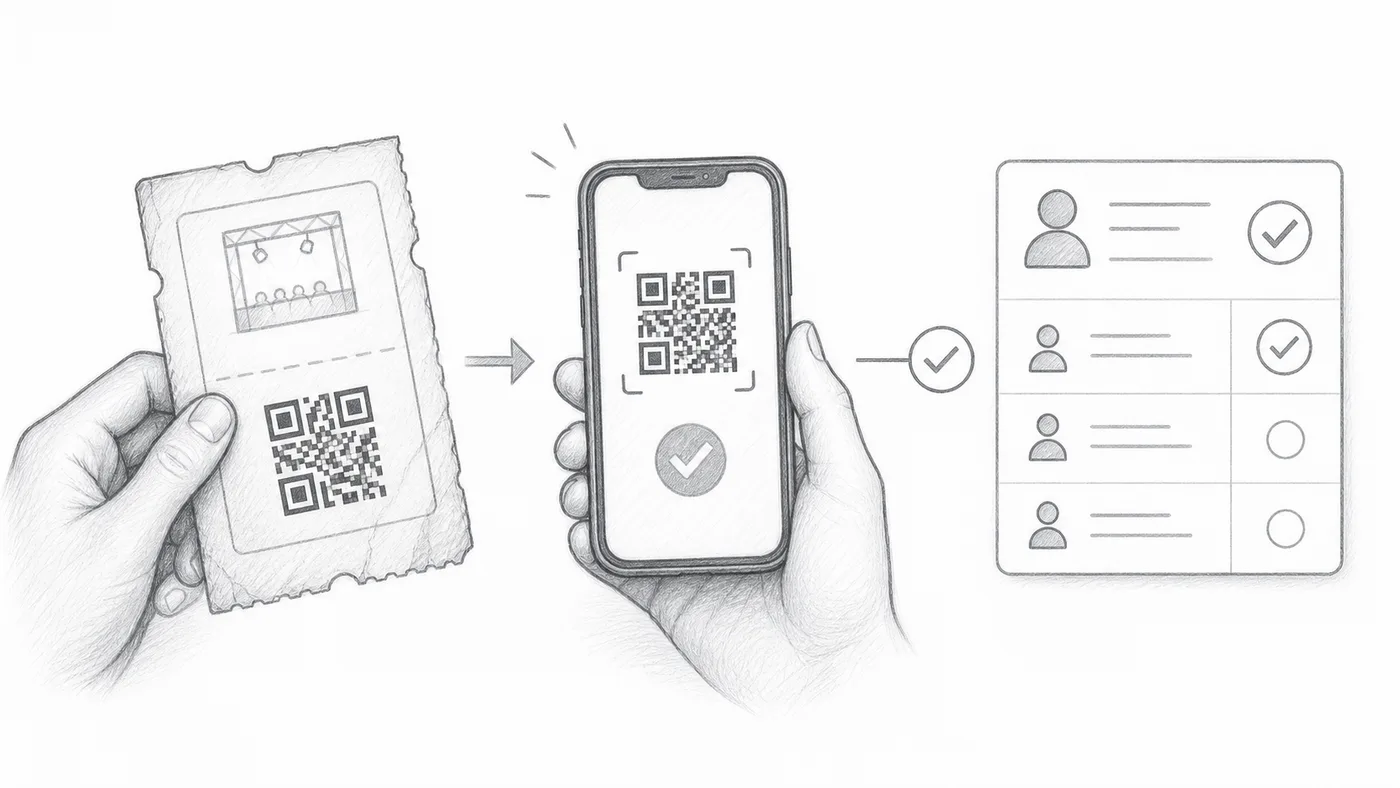
Đã in sẵn mã QR, hoặc vé từ hệ thống cũ? Đừng in lại gì cả: trỏ cài đặt vào văn bản bên trong các mã đó, ứng dụng check-in sẽ nhận ra chúng cạnh vé do nó tự tạo.
Bước 1
Giữ giá trị QR bên ngoài
Lưu đoạn văn bản chứa trong mã QR hiện có vào một cột trang tính hoặc câu hỏi biểu mẫu.
Bước 2
Chọn trường đó
Chọn trường đó làm nguồn nội dung QR tùy chỉnh, trong Cài đặt check-in → Cài đặt check-in nâng cao.
Bước 3
Quét mã QR nào cũng được
Ứng dụng check-in nhận ra cả mã QR hiện có của bạn lẫn vé do tiện ích tạo ra.
Cách hoạt động
Ví dụ
Mã QR dùng giá trị từ External QR code sẽ mở đúng người tham dự như vé đã tạo.
Tránh những lỗi này
- Dùng đoạn văn bản lưu trong mã QR, không phải ảnh chụp màn hình hay liên kết hình ảnh.
- Giá trị phải là duy nhất cho mỗi người tham dự, trừ khi bạn cố ý trùng lặp.
- Hãy thử vài vé thật trước ngày sự kiện.
Bước tiếp theo
Sẵn sàng bắt đầu với vé mã QR?
Tạo vé mã QR cho Google Sheets, Google Forms, Jotform, Tally, Fillout hoặc WordPress. Chọn quy trình bạn đã dùng, rồi giữ danh sách người tham dự ở một nơi.