Nutzen Sie die QR-Codes, die Sie schon haben
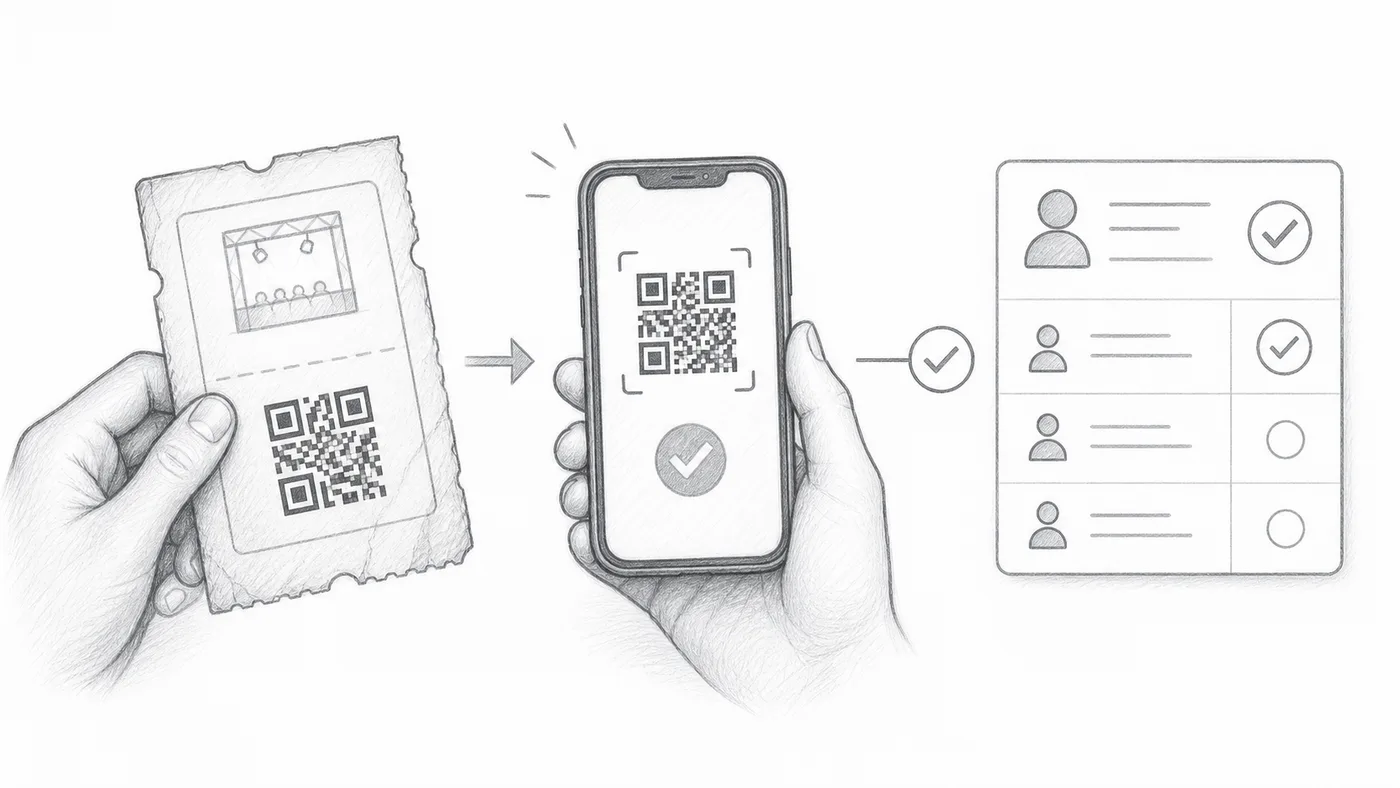
QR-Codes bereits gedruckt oder Tickets aus einem älteren System? Drucken Sie nichts neu: Richten Sie die Einstellung auf den Text in diesen Codes, und die Check-in-App erkennt sie neben ihren eigenen Tickets.
Behalten Sie den externen QR-Wert
Speichern Sie den Text des vorhandenen QR-Codes in einer Tabellenspalte oder Formularfrage.
Wählen Sie dieses Feld
Wählen Sie es als Quelle für benutzerdefinierten QR-Inhalt unter Check-in-Einstellungen → Erweiterte Check-in-Einstellungen.
Scannen Sie einen der beiden QR-Codes
Die Check-in-App erkennt sowohl Ihren vorhandenen QR-Code als auch das vom Add-on erstellte Ticket.
So funktioniert es
Beispiel
Ein QR-Code mit dem Wert aus External QR code öffnet denselben Teilnehmer wie das erstellte Ticket.
Vermeiden Sie diese Fehler
- Verwenden Sie den im QR-Code gespeicherten Text, keinen Screenshot und keinen Bildlink.
- Die Werte müssen pro Teilnehmer eindeutig sein, es sei denn, Duplikate sind gewollt.
- Testen Sie mehrere echte Tickets vor dem Veranstaltungstag.
Nächster Schritt
Bereit, mit QR-Code-Tickets loszulegen?
Erstellen Sie QR-Code-Tickets für Google Sheets, Google Forms, Jotform, Tally, Fillout oder WordPress. Wählen Sie den Ablauf, den Sie bereits nutzen, und führen Sie Ihre Teilnehmerliste an einem Ort.