Usa los códigos QR que ya tienes
¿Códigos QR ya impresos o entradas de un sistema anterior? No reimprimas nada: apunta el ajuste al texto dentro de esos códigos y la aplicación de control los reconoce junto a sus propias entradas.
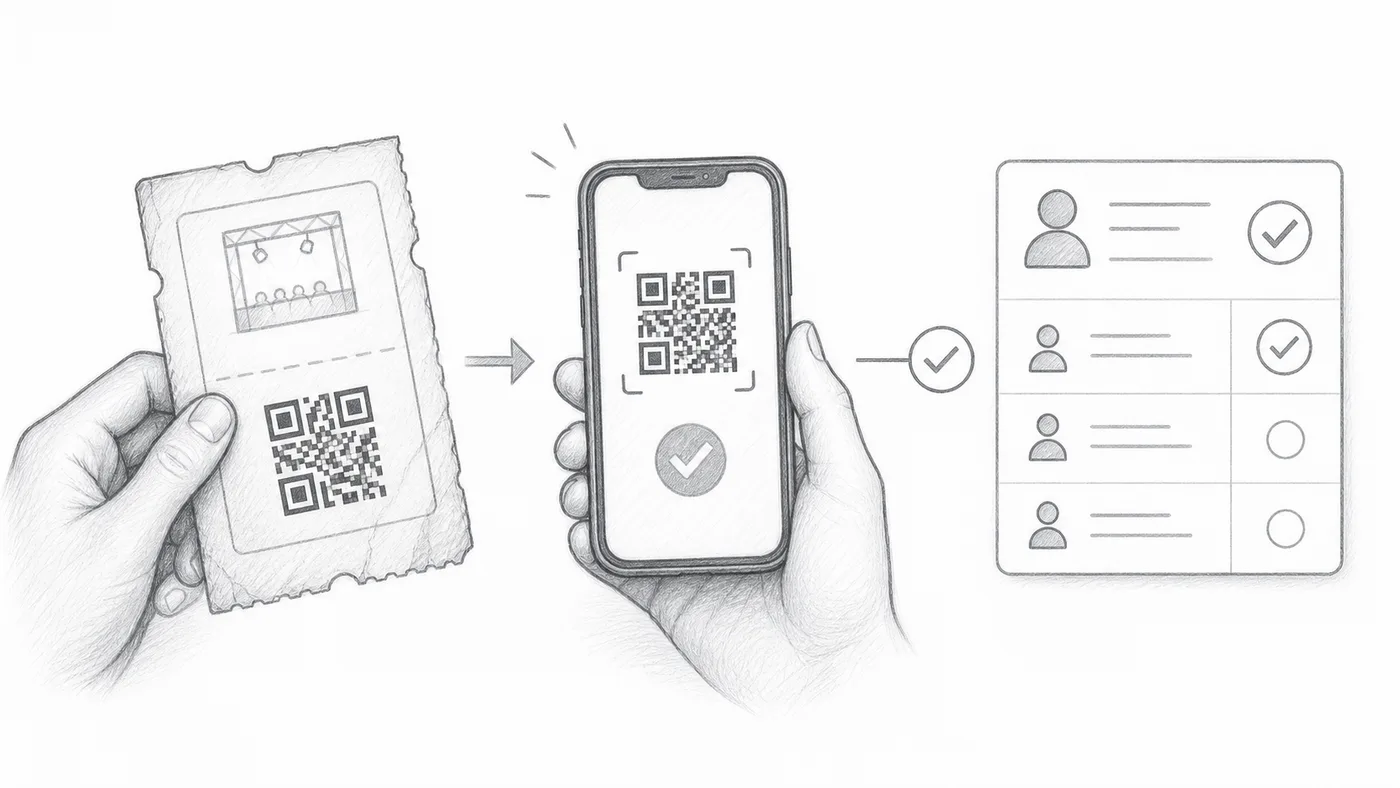
Conserva el valor del QR externo
Guarda el texto que contiene el código QR existente en una columna de la hoja o en una pregunta del formulario.
Selecciona ese campo
Elígelo como fuente de contenido QR personalizado, en Configuración del control → Configuración avanzada del control.
Escanea cualquiera de los dos QR
La aplicación de control reconoce tanto tu código QR existente como la entrada creada por el complemento.
Cómo funciona
Ejemplo
Un código QR con el valor de External QR code abre el mismo participante que la entrada generada.
Evita estos errores
- Usa el texto guardado dentro del código QR, no una captura de pantalla ni un enlace de imagen.
- Los valores deben ser únicos por participante, salvo que los duplicados sean intencionales.
- Prueba varias entradas reales antes del día del evento.
Siguiente paso
¿Listo para empezar con las entradas con código QR?
Crea entradas con código QR para Google Sheets, Google Forms, Jotform, Tally, Fillout o WordPress. Elige el flujo de trabajo que ya usas y luego mantén tu lista de participantes en un solo lugar.