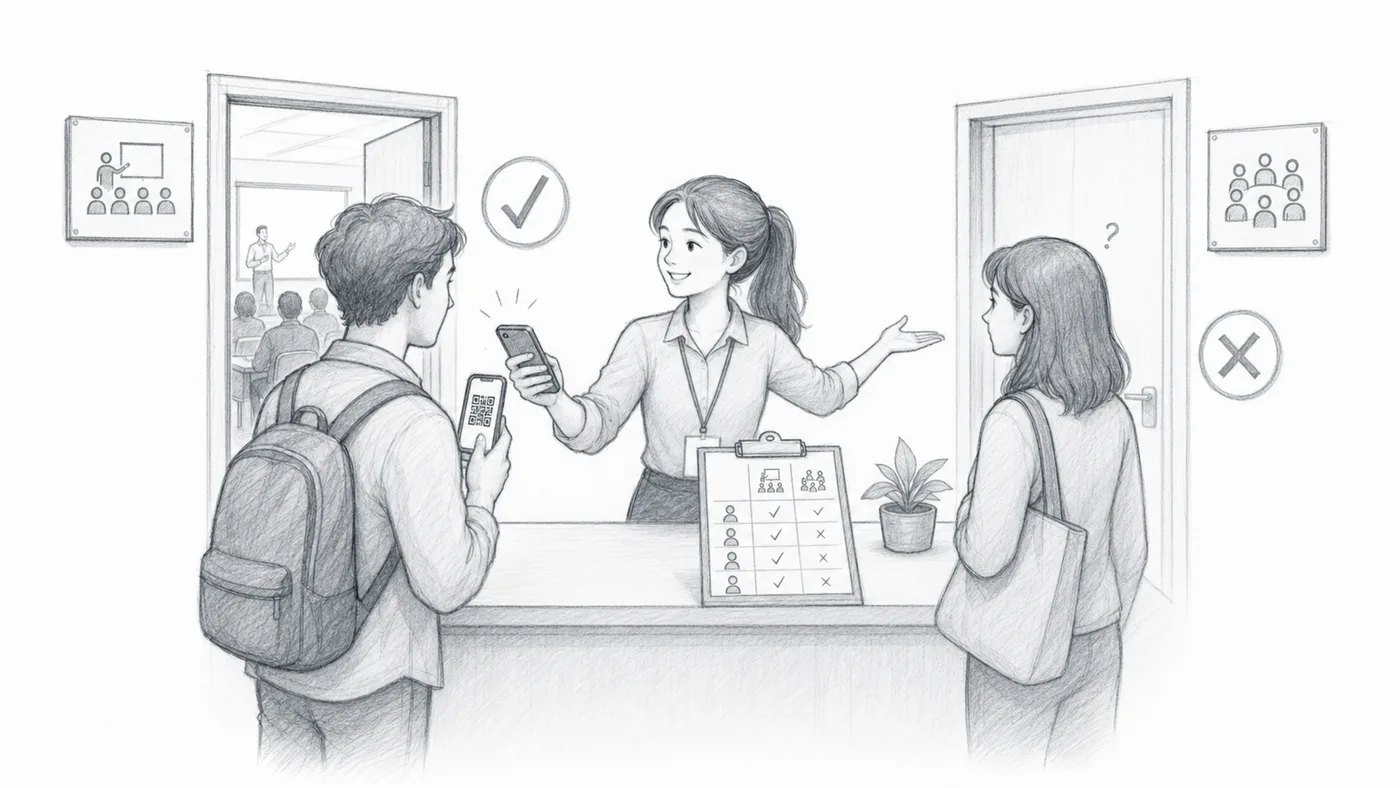
قرر أي الجلسات يمكن لكل ضيف دخولها
مفيد عندما لا يُسمح للجميع بالدخول إلى كل شيء: تذكرة VIP ثلاثية الأيام هنا، وتذكرة ورشة عمل واحدة هناك. أعمدة قائمتك تقول نعم أو لا لكل جلسة، والماسح يتبعها.
اختر نوع تسجيل دخول حسب الجلسة
ابدأ من هنا: اختر check-in حسب الجلسات. عندها فقط يربط الماسح كل مسح باسم جلسة — وعندها فقط يكون لأعمدة yes/no ما تقرره.
أضف اسم جلسة واحدًا في كل سطر
تصبح هذه الأسماء منتقي الجلسة الذي يستخدمه موظفو تسجيل الدخول.
فعِّل أذونات الجلسات عند الحاجة
أضف عموداً أو سؤال نموذج لكل جلسة، بالاسم نفسه تماماً، واكتب «yes» للمشاركين المسموح لهم. مسح المشارك يضيء بالأخضر في جلساته المسموحة ويُرفض في كل مكان آخر.
ثلاثة أشياء يجب أن تتطابق
- 1 تسجيل الدخول حسب الجلسات مفعّل، لذا يسأل الماسح عن الجلسة الخاصة بكل مسح.
- 2 لكل جلسة عمودها الخاص — أو سؤال، في Forms — مكتوب بالطريقة نفسها تماماً، الحروف والمسافات نفسها.
- 3 ذلك العمود يقول «yes» لكل مشارك مسموح له. أي شيء آخر يُعد رفضاً.
كيف يعمل
جرّبه مع جلساتك
عرض تفاعلي لمدة دقيقتين: اكتب أسماء جلساتك، واختر من يدخل أين، وأنشئ تذاكر رمز QR للتجربة، ثم العب دور طاقم الباب وامسح تذاكر المشاركين.
افتح العرض التفاعلي ←مثال
إذا كان لدى Ada Mensah القيمة "yes" تحت Workshop A، تنجح عمليات المسح لتلك الجلسة. وتفشل الجلسات الأخرى.
شاهِد كيف يعمل
تجنَّب هذه الأخطاء
- يجب أن تتطابق أسماء الجلسات مع حقول بيانات المشاركين عند تفعيل الأذونات.
- على مستخدمي Sheets تشغيل تحديث بيانات المشاركين بعد تغيير أعمدة أذونات الجلسات.
- استخدم الجلسات دون تكرار عندما يُشترط مسح واحد لكل مشارك في كل جلسة.
شاهِده في إعداد حقيقي
الخطوة التالية
هل أنت مستعد للبدء بتذاكر رموز QR؟
أنشئ تذاكر رموز QR لـGoogle Sheets أو Google Forms أو Jotform أو Tally, Fillout أو WordPress. اختر سير العمل الذي تستخدمه بالفعل، ثم احتفظ بقائمة المشاركين في مكان واحد.