החליטו לאילו מושבים כל אורח רשאי להיכנס
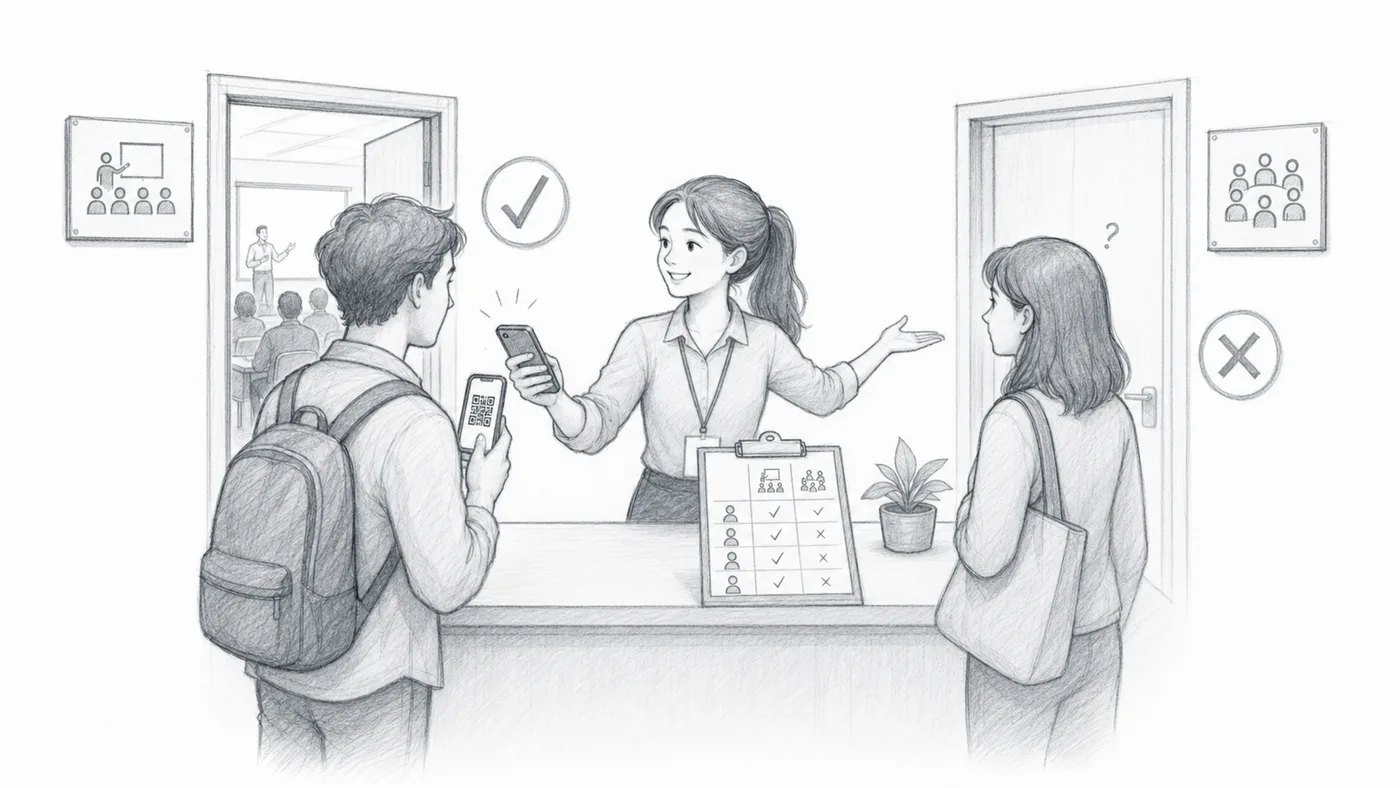
שימושי כשלא לכל האורחים מותר הכול: כאן כרטיס VIP לשלושה ימים, שם כרטיס לסדנה אחת. עמודות ברשימה שלכם אומרות כן או לא לכל מושב, והסורק מציית להן.
בחר סוג צ׳ק-אין לפי מושב
התחילו כאן: בחרו צ'ק-אין לפי מושבים. רק אז הסורק מצמיד כל סריקה לשם מושב — ורק אז לעמודות ה-yes/no יש על מה להחליט.
הוסף שם מושב אחד בכל שורה
השמות האלה הופכים לבורר המושבים שצוות הצ׳ק-אין משתמש בו.
הפעל הרשאות מושבים בעת הצורך
הוסיפו עמודה או שאלת טופס לכל מושב, בשם המדויק של המושב, וכתבו ”yes” לאורחים המורשים. סריקת אורח ירוקה במושבים המורשים ונדחית בכל מקום אחר.
שלושה דברים חייבים להסתדר
- 1 הצ'ק-אין לפי מושבים מופעל, ולכן הסורק שואל לאיזה מושב שייכת כל סריקה.
- 2 לכל מושב יש עמודה משלו — או שאלה, ב-Forms — מאויתת בדיוק באותו אופן, אותן אותיות ורווחים.
- 3 העמודה הזו אומרת ”yes” לכל אורח מורשה. כל דבר אחר נחשב לא.
איך זה עובד
נסו עם המושבים שלכם
הדגמה אינטראקטיבית של 2 דקות: הקלידו את שמות המושבים שלכם, בחרו מי נכנס לאן, צרו כרטיסי QR לדוגמה, ואז שחקו את צוות הכניסה וסרקו אורחים.
פתחו את ההדגמה האינטראקטיבית ←דוגמה
אם לAda Mensah יש "yes" תחת Workshop A, סריקות לאותו מושב עוברות. מושבים אחרים נכשלים.
צפה איך זה עובד
הימנע מהטעויות האלה
- שמות המושבים חייבים להתאים לשדות נתוני המשתתפים כשההרשאות מופעלות.
- משתמשי Sheets חייבים להריץ עדכון נתוני משתתפים אחרי שינוי עמודות הרשאות המושבים.
- השתמש במושבים בלי חזרה כשנדרשת סריקה אחת לכל משתתף לכל מושב.
ראה את זה בהגדרה אמיתית
הצעד הבא
מוכן להתחיל עם כרטיסי QR?
צור כרטיסי QR עבור Google Sheets, Google Forms, Jotform, Tally, Fillout, או WordPress. בחר את זרימת העבודה שאתה כבר משתמש בה, ואז שמור את רשימת המשתתפים שלך במקום אחד.