Rozhodněte, do kterých sezení smí který host
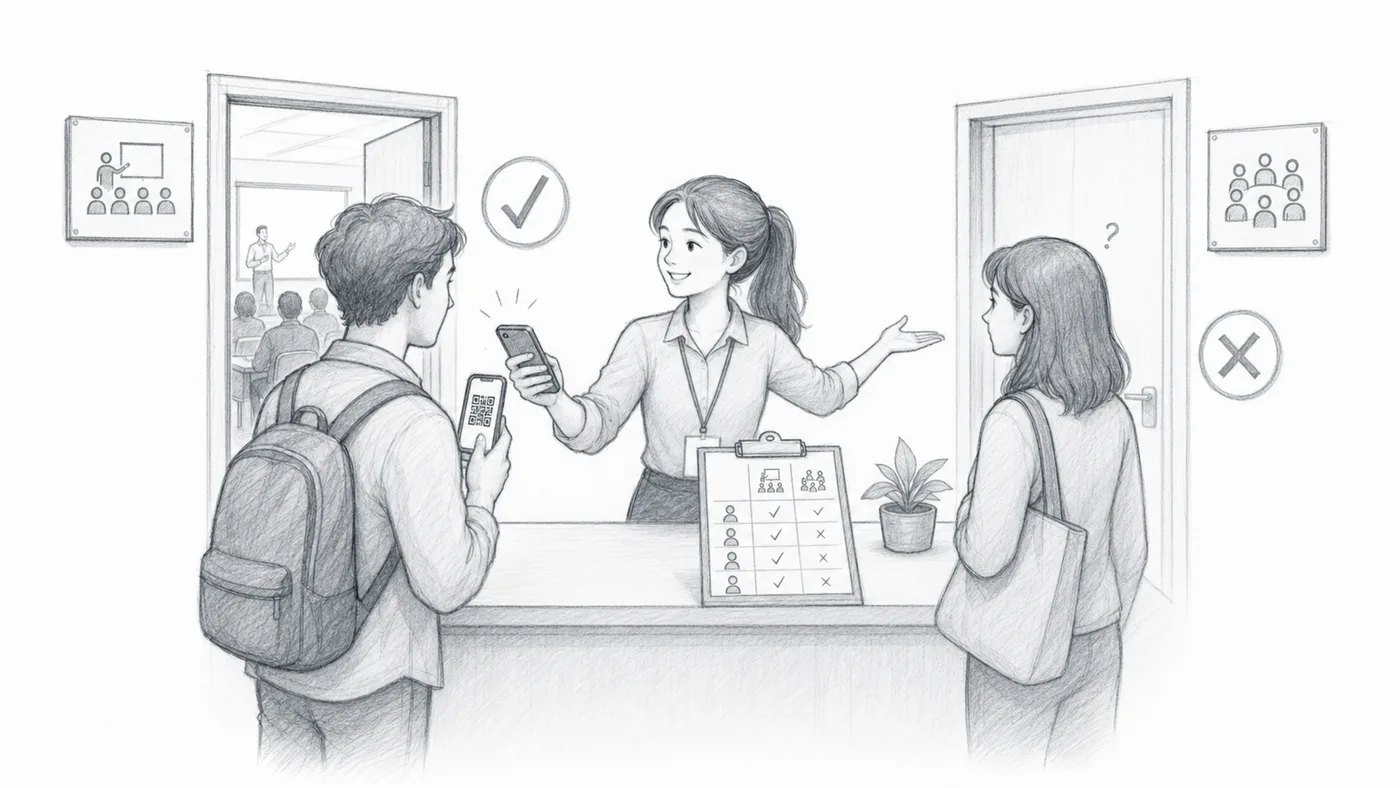
Hodí se, když ne všichni hosté směj všude: tady třídenní VIP vstupenka, tam lístek na jeden workshop. Sloupce ve vašem seznamu říkají pro každé sezení ano či ne, a skener je následuje.
Zvolte typ check-inu podle sezení
Začněte zde: zvolte check-in podle sezení. Jen tehdy skener přiřadí každý sken k názvu sezení — a jen tehdy mají sloupce yes/no o čem rozhodovat.
Přidejte jeden název sezení na řádek
Tyto názvy se stanou výběrem sezení, který používá personál check-inu.
V případě potřeby povolte oprávnění sezení
Přidejte jeden sloupec nebo otázku z formuláře na sezení, pojmenované přesně jako sezení, a napište „yes“ pro vpuštěné hosty. Sken hosta projde v jeho povolených sezeních a všude jinde je odmítnut.
Tři věci se musí shodovat
- 1 Check-iny podle sezení jsou zapnuté, takže se skener u každého skenu ptá, ke kterému sezení patří.
- 2 Každé sezení má vlastní sloupec — nebo otázku, ve Formulářích — napsaný přesně stejně, stejná písmena i mezery.
- 3 Tento sloupec říká „yes“ pro každého vpuštěného hosta. Cokoli jiného se počítá jako ne.
Jak to funguje
Vyzkoušejte s vlastními sezeními
2minutová interaktivní ukázka: zadejte názvy svých sezení, zvolte, kdo smí kam, vytvořte ukázkové QR vstupenky a pak si zahrajte na personál u dveří a skenujte hosty.
Otevřít interaktivní ukázku →Příklad
Pokud má Ada Mensah pod Workshop A hodnotu „yes“, skeny pro toto sezení projdou. Ostatní sezení selžou.
Podívat se, jak to funguje
Vyhněte se těmto chybám
- Když jsou oprávnění povolena, názvy sezení se musí shodovat s poli dat účastníků.
- Uživatelé Sheets musí po změně sloupců oprávnění sezení aktualizovat data účastníků.
- Použijte sezení bez opakování, když je vyžadován jeden sken na účastníka na sezení.
Vidět ve skutečném nastavení
Další krok
Připraveni začít s QR vstupenkami?
Vytvářejte QR vstupenky pro Google Sheets, Google Forms, Jotform, Tally, Fillout nebo WordPress. Zvolte pracovní postup, který už používáte, a pak mějte seznam účastníků na jednom místě.