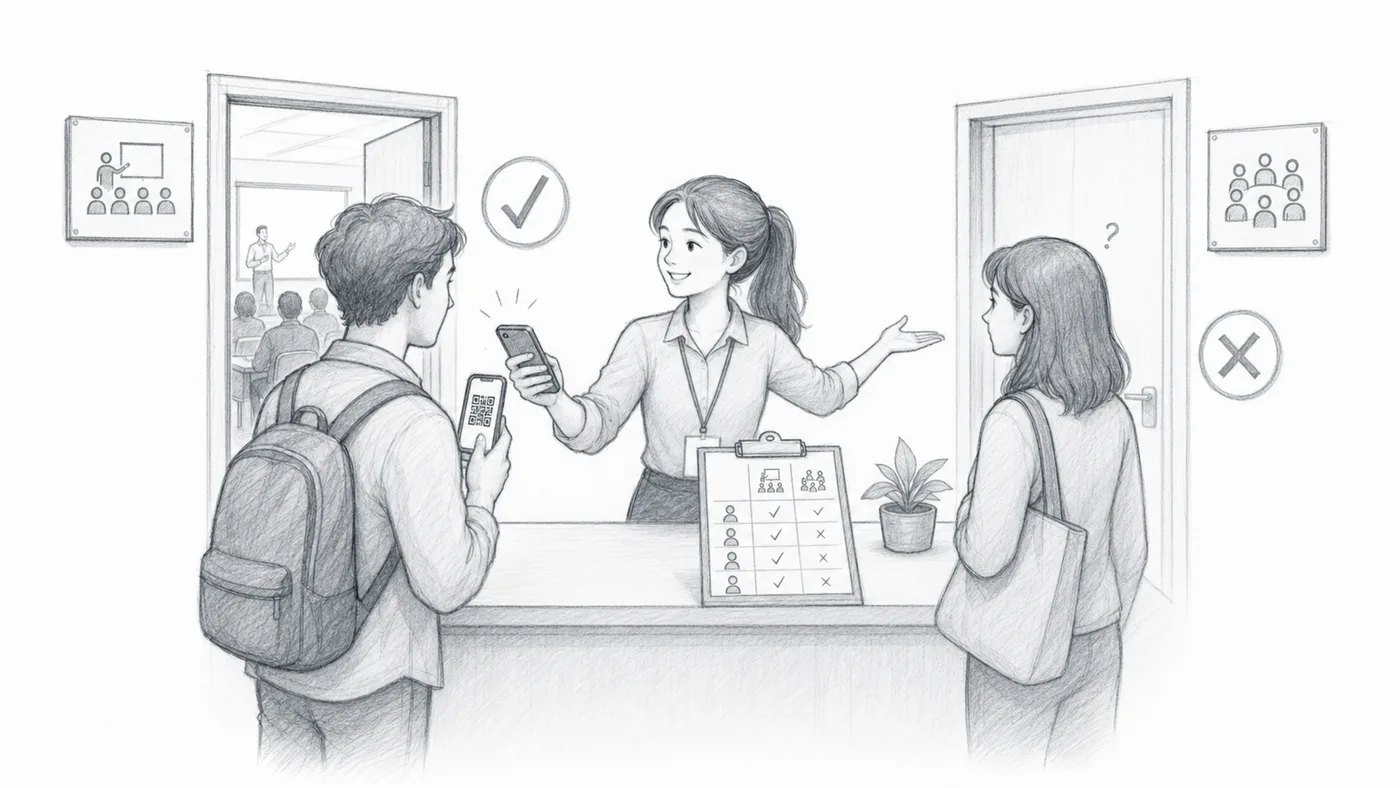
तय करें कि हर मेहमान कौन-से सेशन में जा सकता है
जब सभी मेहमानों को हर जगह जाने की अनुमति नहीं है तब यह काम आता है: यहाँ तीन दिन का VIP पास, वहाँ एक वर्कशॉप का टिकट। आपकी सूची के कॉलम प्रति सेशन हाँ-ना कहते हैं और स्कैनर उन्हीं का पालन करता है।
सेशन चेक-इन का प्रकार चुनें
यहीं से शुरू करें: सेशन-वार check-in प्रकार चुनें। तभी स्कैनर हर स्कैन को सेशन के नाम से जोड़ेगा — और तभी yes/no कॉलम के पास तय करने को कुछ होगा।
हर पंक्ति में एक सेशन नाम लिखें
ये नाम चेक-इन स्टाफ़ के इस्तेमाल वाले सेशन चयनकर्ता बन जाते हैं।
ज़रूरत होने पर सेशन अनुमतियाँ चालू करें
हर सेशन के लिए एक कॉलम या फ़ॉर्म प्रश्न जोड़ें, बिल्कुल सेशन जैसा नाम दें, और प्रवेश पाने वाले प्रतिभागियों के लिए “yes” लिखें। प्रतिभागी का स्कैन उसके अनुमत सेशनों में हरा होता है और बाकी हर जगह नामंज़ूर होता है।
तीन चीज़ों का मिलना ज़रूरी है
- 1 सेशन-वार check-in चालू है, इसलिए स्कैनर पूछता है कि हर स्कैन किस सेशन के लिए है।
- 2 हर सेशन का अपना कॉलम है — या Forms में प्रश्न — बिल्कुल वैसे ही लिखा, वही अक्षर और जगह।
- 3 वह कॉलम हर अनुमत प्रतिभागी के लिए “yes” कहता है। बाकी सब ना माना जाता है।
यह कैसे काम करता है
इसे अपने सेशनों के साथ आज़माएँ
2 मिनट का इंटरैक्टिव डेमो: अपने सेशन के नाम लिखें, चुनें कि कौन कहाँ प्रवेश कर सकता है, नमूना QR कोड टिकट बनाएँ, फिर द्वार-स्टाफ बनें और प्रतिभागियों को स्कैन करें।
इंटरैक्टिव डेमो खोलें →उदाहरण
अगर Ada Mensah के Workshop A में "yes" है, तो उस सेशन के स्कैन पास होते हैं। बाकी सेशन विफल होते हैं।
देखें यह कैसे काम करता है
इन गलतियों से बचें
- अनुमतियाँ चालू होने पर सेशन नाम प्रतिभागी डेटा फ़ील्ड से मेल खाने चाहिए।
- Sheets उपयोगकर्ताओं को सेशन अनुमति कॉलम बदलने के बाद प्रतिभागी डेटा अपडेट करें चलाना होगा।
- जब प्रति प्रतिभागी प्रति सेशन एक ही स्कैन चाहिए, तब बिना दोहराव वाले सेशन इस्तेमाल करें।
इसे असली सेटअप में देखें
अगला चरण
QR कोड टिकट शुरू करने के लिए तैयार हैं?
Google Sheets, Google Forms, Jotform, Tally, Fillout या WordPress के लिए QR कोड टिकट बनाएँ। वह तरीका चुनें जो आप पहले से इस्तेमाल करते हैं, फिर अपनी प्रतिभागी सूची एक जगह रखें।