Legen Sie fest, welche Sitzungen jeder Gast betreten darf
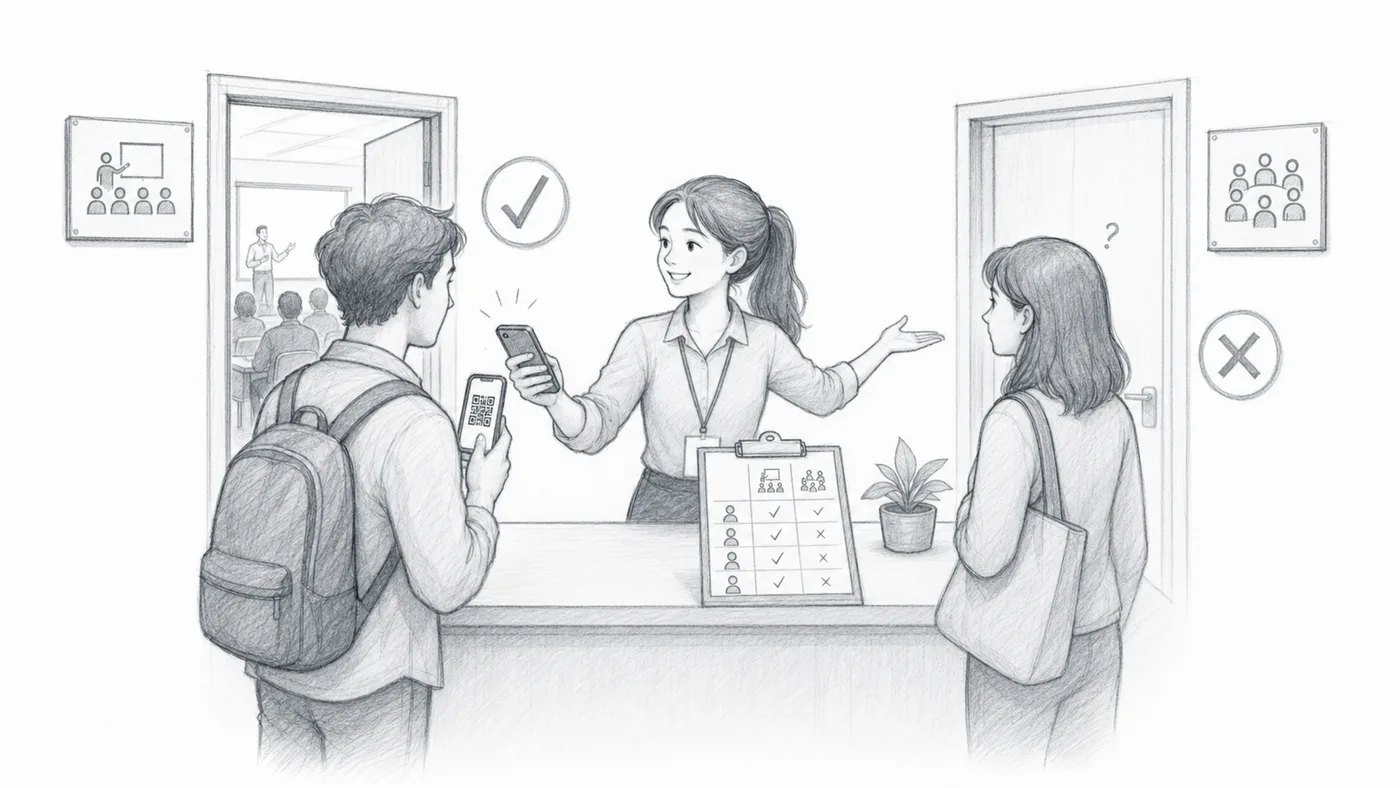
Nützlich, wenn nicht alle Gäste überall zugelassen sind: hier ein Drei-Tage-VIP-Pass, dort ein Ticket für einen einzelnen Workshop. Spalten in Ihrer Liste sagen pro Sitzung Ja oder Nein, und der Scanner hält sich daran.
Wählen Sie einen Sitzungs-Check-in-Typ
Fangen Sie hier an: Wählen Sie einen sitzungsspezifischen Check-in-Typ. Nur dann ordnet der Scanner jeden Scan einem Sitzungsnamen zu — und nur dann haben die yes/no-Spalten überhaupt etwas zu entscheiden.
Fügen Sie einen Sitzungsnamen pro Zeile hinzu
Diese Namen werden zur Sitzungsauswahl, die das Check-in-Team verwendet.
Aktivieren Sie bei Bedarf Sitzungsberechtigungen
Fügen Sie pro Sitzung eine Spalte oder Formularfrage hinzu, benannt exakt wie die Sitzung, und tragen Sie „yes“ für die zugelassenen Gäste ein. In den erlaubten Sitzungen wird der Gast durchgelassen, überall sonst abgewiesen.
Drei Dinge müssen zusammenpassen
- 1 Sitzungs-Check-ins sind eingeschaltet, sodass der Scanner bei jedem Scan fragt, für welche Sitzung er ist.
- 2 Jede Sitzung hat eine eigene Spalte — oder Frage, in Forms — exakt gleich geschrieben, gleiche Buchstaben und Leerzeichen.
- 3 Diese Spalte sagt „yes“ für jeden zugelassenen Gast. Alles andere zählt als Nein.
So funktioniert es
Probieren Sie es mit Ihren eigenen Sitzungen
Eine interaktive Demo in 2 Minuten: Geben Sie Ihre Sitzungsnamen ein, legen Sie fest, wer wohin darf, erstellen Sie Beispiel-QR-Tickets und spielen Sie dann Einlasspersonal und scannen Sie Gäste ein.
Interaktive Demo öffnen →Beispiel
Wenn Ada Mensah unter Workshop A den Wert „yes“ hat, werden Scans für diese Sitzung akzeptiert. Andere Sitzungen schlagen fehl.
Sehen Sie, wie es funktioniert
Vermeiden Sie diese Fehler
- Sitzungsnamen müssen mit den Teilnehmerdatenfeldern übereinstimmen, wenn Berechtigungen aktiviert sind.
- Sheets-Nutzer müssen nach dem Ändern von Sitzungsberechtigungsspalten die Teilnehmerdaten aktualisieren.
- Verwenden Sie Sitzungen ohne Wiederholung, wenn nur ein Scan pro Teilnehmer und Sitzung erlaubt sein soll.
Sehen Sie es in einem echten Setup
Nächster Schritt
Bereit, mit QR-Code-Tickets loszulegen?
Erstellen Sie QR-Code-Tickets für Google Sheets, Google Forms, Jotform, Tally, Fillout oder WordPress. Wählen Sie den Ablauf, den Sie bereits nutzen, und führen Sie Ihre Teilnehmerliste an einem Ort.