Zdecyduj, na które sesje może wejść który gość
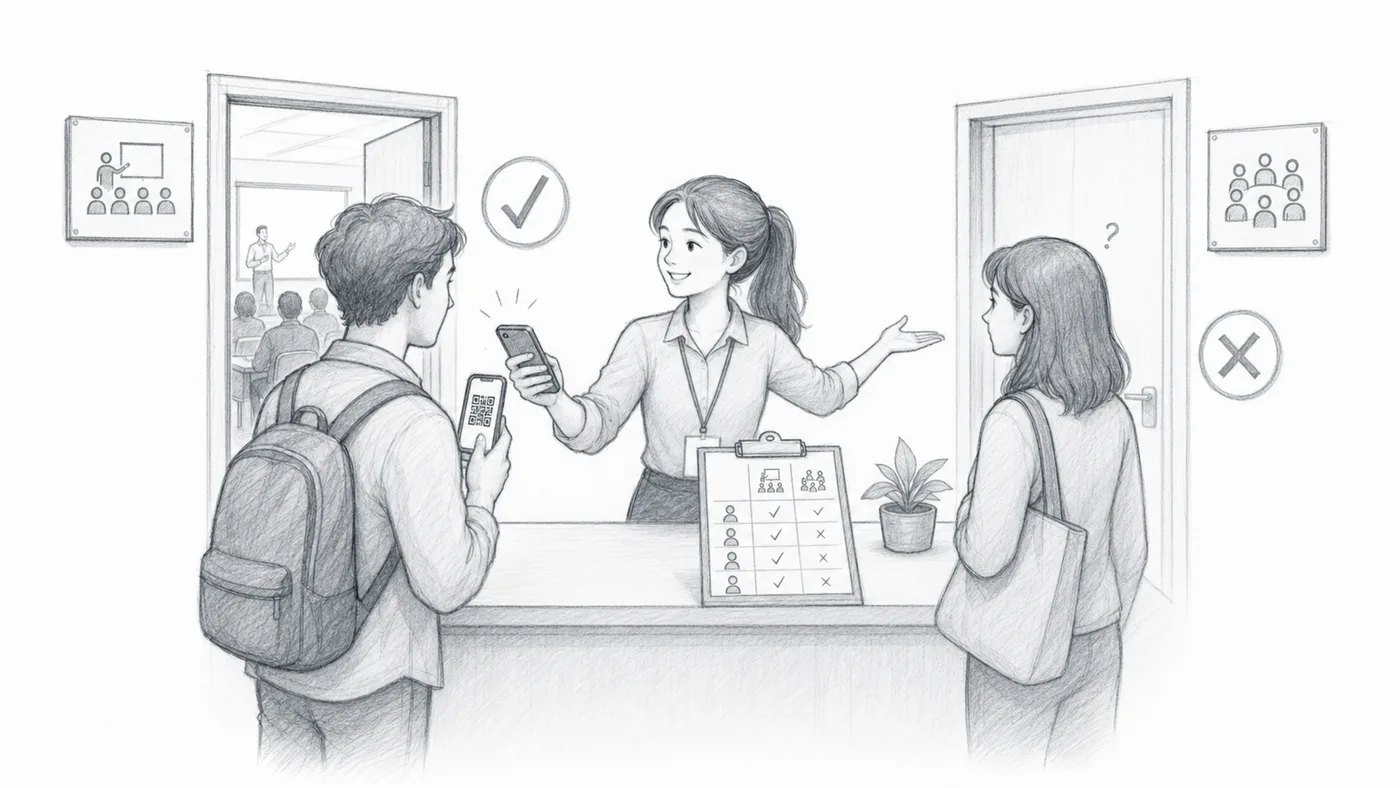
Przydatne, gdy nie wszyscy goście mają wstęp wszędzie: tu trziodniowy przepustka VIP, tam bilet na jeden warsztat. Kolumny na liście mówią tak albo nie dla każdej sesji, a skaner się do nich stosuje.
Wybierz typ check-inu według sesji
Zacznij tutaj: wybierz check-in według sesji. Tylko wtedy skaner przypisze każdy skan do nazwy sesji — i tylko wtedy kolumny yes/no mają o czym decydować.
Dodaj jedną nazwę sesji na wiersz
Te nazwy staną się wyborem sesji używanym przez personel check-in.
W razie potrzeby włącz uprawnienia sesji
Dodaj jedną kolumnę lub pytanie z formularza na sesję, nazwaną dokładnie jak sesja, i wpisz „yes“ dla wpuszczanych gości. Skan gościa przechodzi w jego dozwolonych sesjach, a wszędzie indziej jest odrzucany.
Trzy rzeczy muszą się zgadzać
- 1 Check-iny według sesji są włączone, więc skaner pyta, której sesji dotyczy każdy skan.
- 2 Każda sesja ma własną kolumnę — albo pytanie, w Formularzach — zapisaną dokładnie tak samo, te same litery i spacje.
- 3 Ta kolumna mówi „yes“ dla każdego wpuszczonego gościa. Wszystko inne liczy się jako nie.
Jak to działa
Wypróbuj na własnych sesjach
2-minutowa interaktywna demonstracja: wpisz nazwy swoich sesji, wybierz, kto gdzie może wejść, utwórz przykładowe bilety QR, a potem pobaw się w ochronę przy drzwiach i skanuj gości.
Otwórz interaktywną demonstrację →Przykład
Jeśli Ada Mensah ma „yes” pod Workshop A, skanowania tej sesji przechodzą. Inne sesje kończą się niepowodzeniem.
Zobacz, jak to działa
Unikaj tych błędów
- Nazwy sesji muszą odpowiadać polom danych uczestników, gdy uprawnienia są włączone.
- Użytkownicy Sheets muszą po zmianie kolumn uprawnień sesji zaktualizować dane uczestników.
- Użyj sesji bez powtórek, gdy wymagane jest jedno skanowanie na uczestnika na sesję.
Zobacz w prawdziwej konfiguracji
Następny krok
Gotowy, by zacząć z biletami z kodem QR?
Twórz bilety z kodem QR dla Google Sheets, Google Forms, Jotform, Tally, Fillout lub WordPress. Wybierz proces, którego już używasz, a potem trzymaj listę uczestników w jednym miejscu.