Вирішіть, до яких сесій може пройти кожен гість
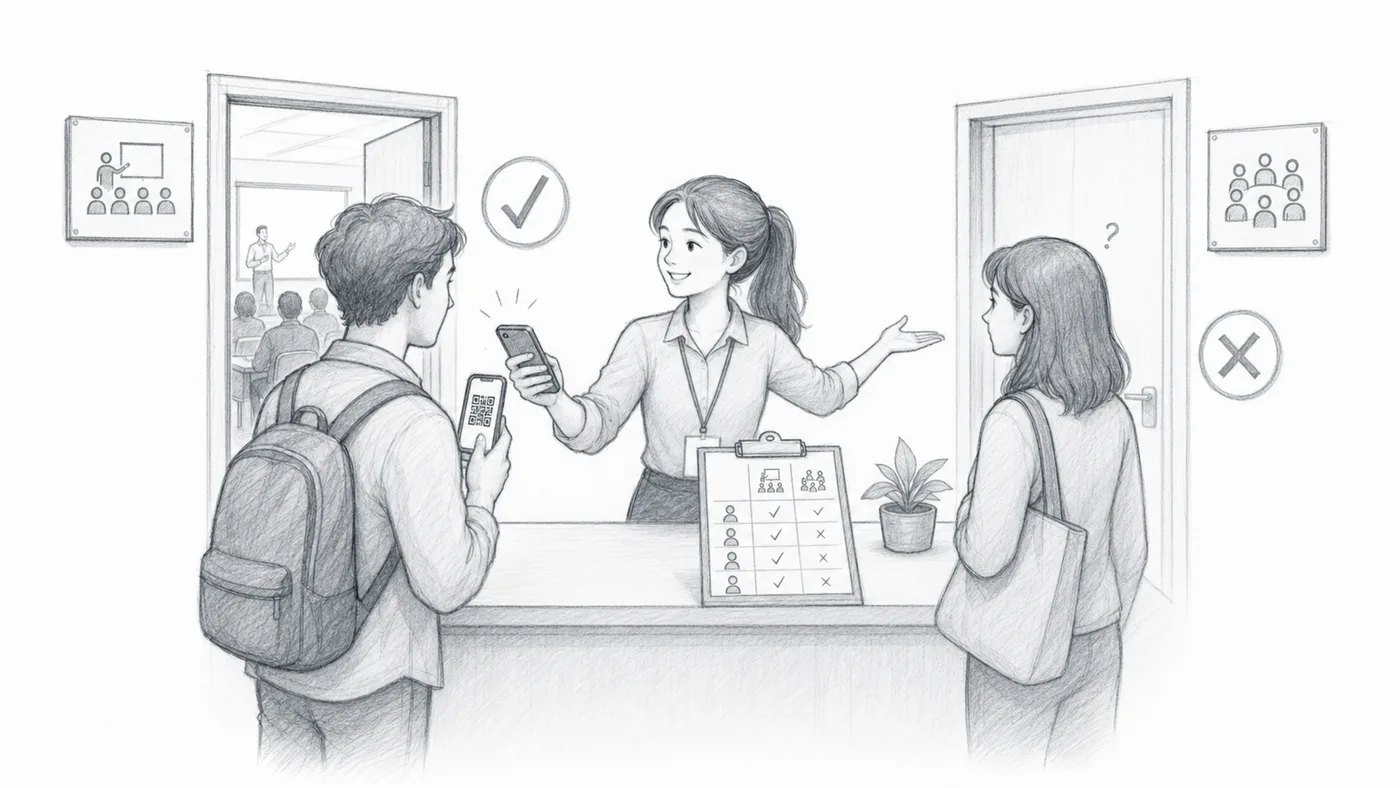
Стане в пригоді, коли не всім гостям можна всюди: тут триденний VIP-перепустка, там квиток на один воркшоп. Стовпці вашого списку кажуть так чи ні по кожній сесії, і сканер їм слідує.
Виберіть тип чек-іну за сесіями
Почніть звідси: виберіть check-in за сесіями. Лише тоді сканер прив’язуватиме кожен скан до назви сесії — і лише тоді стовпцям yes/no буде що вирішувати.
Додайте по одній назві сесії на рядок
Ці назви стануть селектором сесій, яким користується персонал на чек-іні.
Увімкніть права за сесіями за потреби
Додайте один стовпець або питання форми на сесію, названий точно як сесія, і напишіть «yes» для гостей, яким можна. Скан гостя проходить у дозволених сесіях і відхиляється скрізь в іншому.
Три речі мають зійтися
- 1 Check-in за сесіями ввімкнено, тому сканер питає, якої сесії стосується кожен скан.
- 2 Кожна сесія має свій стовпець — або питання, у Forms — написаний буква в букву так само, ті ж літери й пробіли.
- 3 Цей стовпець каже «yes» для кожного гостя, якому можна. Все інше вважається відмовою.
Як це працює
Спробуйте зі своїми сесіями
Інтерактивна демонстрація на 2 хвилини: введіть назви своїх сесій, виберіть, кому куди можна, створіть приклади QR-квитків, а потім побудьте персоналом біля дверей і скануйте гостей.
Відкрити інтерактивну демонстрацію →Приклад
Якщо в Ada Mensah стоїть «yes» під Workshop A, сканування для цієї сесії проходять. Інші сесії не проходять.
Перегляньте, як це працює
Уникайте цих помилок
- За ввімкнених прав назви сесій мають збігатися з полями даних учасників.
- Користувачі Sheets мають запустити «Оновити дані учасників» після зміни стовпців із правами за сесіями.
- Використовуйте сесії без повторів, коли потрібне одне сканування на учасника на сесію.
Перегляньте в реальному налаштуванні
Наступний крок
Готові почати роботу з QR-квитками?
Створюйте QR-квитки для Google Sheets, Google Forms, Jotform, Tally, Fillout або WordPress. Виберіть звичний процес, а список учасників зберігайте в одному місці.