決定每位來賓可以進入哪些場次
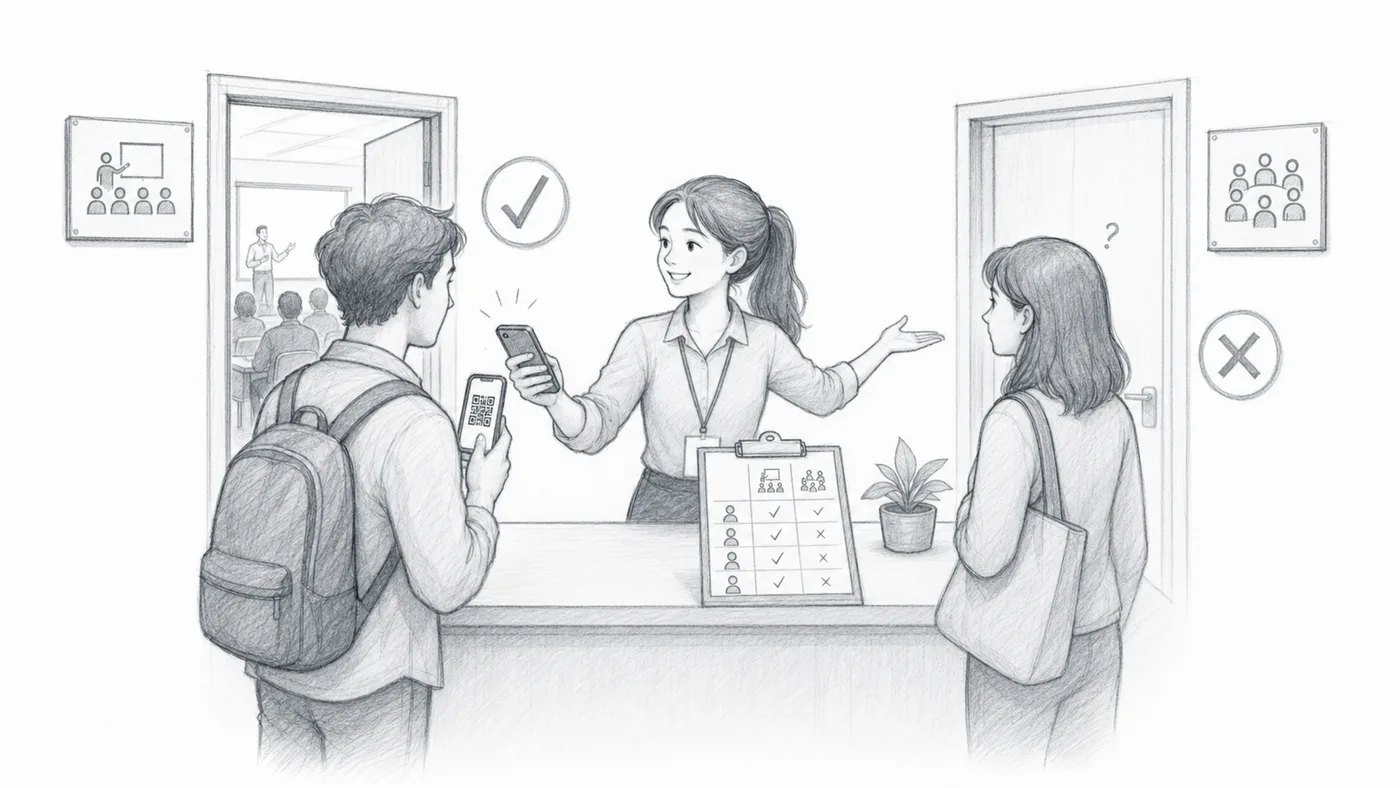
適用於並非所有來賓都能到處通行的情況:這裡是三日 VIP 通票,那裡是單一工作坊的票。清單中的欄位對每個場次說「是」或「否」,掃描器照此辦理。
第 1 步
選擇場次報到類型
從這裡開始:選擇按場次報到。只有這樣,掃描器才會把每次掃描對應到場次名——也只有這樣,yes/no 欄才有可判斷的內容。
第 2 步
每行新增一個場次名稱
這些名稱會成為報到工作人員使用的場次選擇器。
第 3 步
需要時啟用場次權限
每個場次新增一欄(或表單中的一個問題),名稱與場次逐字相同,並在允許進入的來賓處寫「yes」。來賓的掃描在許可的場次顯示綠燈,其他地方一律拒絕。
必須對齊的三件事
- 1 按場次報到已開啟,因此掃描器會詢問每次掃描屬於哪個場次。
- 2 每個場次都有自己的一欄——Forms 裡是一個問題——拼寫逐字相同,字母和空格都一樣。
- 3 該欄在每位允許進入的來賓處寫「yes」。其他一律視為拒絕。
運作方式
用你自己的場次試一試
2 分鐘互動示範:輸入你的場次名稱,選擇誰可以進哪裡,建立範例 QR Code 票券,然後扮演門口工作人員掃描迎賓。
開啟互動示範 →範例
如果 Ada Mensah 在 Workshop A 下是“yes”,該場次的掃描會通過。其他場次會失敗。
觀看運作方式
避免這些錯誤
- 啟用權限後,場次名稱必須與參加者資料欄位一致。
- Sheets 使用者在變更場次權限欄後必須更新參加者資料。
- 當每位參加者每個場次只允許掃描一次時,使用不可重複場次。
在真實設定中查看
下一步
準備好開始使用 QR Code 票券了嗎?
為 Google Sheets、Google Forms、Jotform、Tally, Fillout 或 WordPress 建立 QR Code 票券。選擇您已在使用的流程,然後把參加者名單儲存在一個地方。