Decida a que sessões cada convidado pode aceder
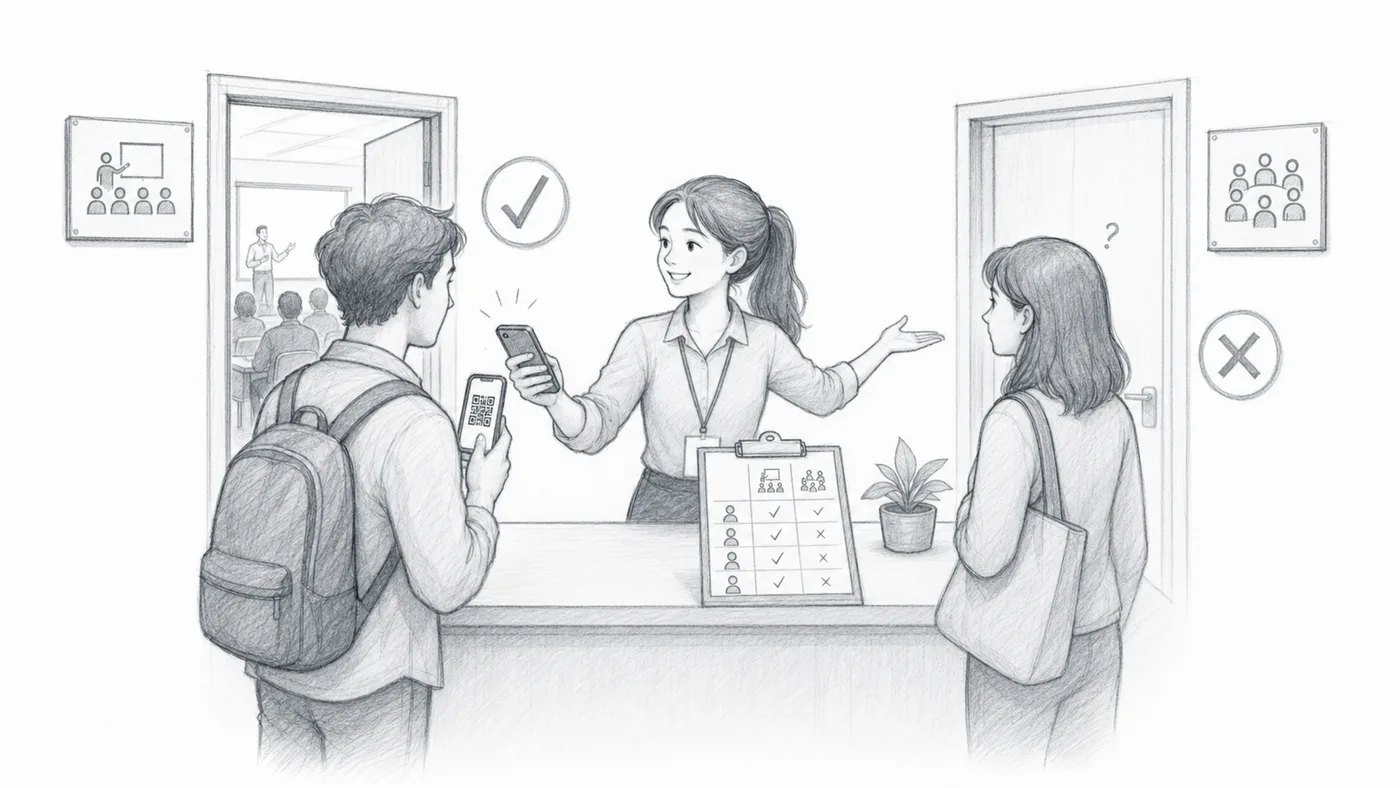
Útil quando nem todos os convidados têm acesso a tudo: aqui um passe VIP de três dias, ali um bilhete para um único workshop. Colunas da sua lista dizem sim ou não por sessão, e o leitor segue-as.
Escolha um tipo de check-in por sessão
Comece aqui: escolha um check-in por sessão. Só assim o leitor associa cada leitura a um nome de sessão — e só assim as colunas yes/no têm algo a decidir.
Adicione um nome de sessão por linha
Estes nomes tornam-se o seletor de sessões usado pela equipa de check-in.
Ative as permissões por sessão quando necessário
Adicione uma coluna ou pergunta do formulário por sessão, com exatamente o nome da sessão, e escreva «yes» para os convidados admitidos. A leitura de um convidado passa nas suas sessões permitidas e é recusada no resto.
Três coisas têm de bater certo
- 1 O check-in por sessão está ativado, por isso o leitor pergunta a que sessão pertence cada leitura.
- 2 Cada sessão tem a sua própria coluna — ou pergunta, no Forms — escrita exatamente igual, mesmas letras e espaços.
- 3 Essa coluna diz «yes» para cada convidado admitido. Qualquer outra coisa conta como não.
Como funciona
Experimente com as suas sessões
Uma demonstração interativa de 2 minutos: escreva os nomes das suas sessões, escolha quem pode entrar onde, crie bilhetes QR de exemplo e depois seja a equipa da porta e leia os bilhetes dos convidados.
Abrir a demonstração interativa →Exemplo
Se Ada Mensah tiver "yes" em Workshop A, as leituras para essa sessão passam. As outras sessões falham.
Ver como funciona
Evite estes erros
- Os nomes das sessões têm de corresponder aos campos de dados dos participantes quando as permissões estão ativas.
- Os utilizadores do Sheets têm de atualizar os dados dos participantes depois de alterarem as colunas de permissões de sessão.
- Utilize sessões sem repetição quando for obrigatória uma leitura por participante por sessão.
Ver numa configuração real
Passo seguinte
Pronto para começar com bilhetes com código QR?
Crie bilhetes com código QR para o Google Sheets, Google Forms, Jotform, Tally, Fillout ou WordPress. Escolha o fluxo de trabalho que já usa, e depois mantenha a lista de participantes num só lugar.