Bepaal welke sessies elke gast binnen mag
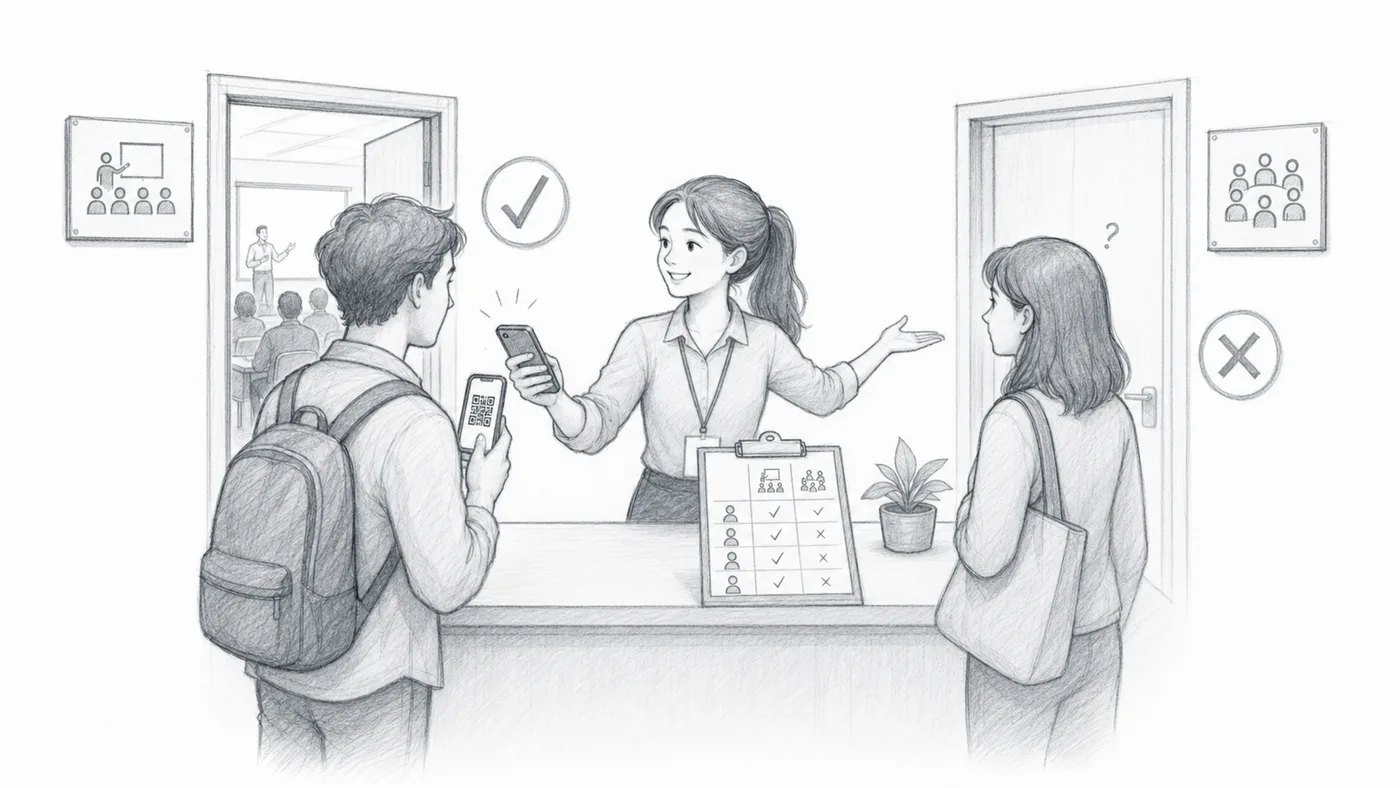
Handig als niet alle gasten overal toegang hebben: hier een driedaagse VIP-pas, daar een ticket voor één workshop. Kolommen in je lijst zeggen per sessie ja of nee, en de scanner volgt ze.
Kies een sessie-check-in-type
Begin hier: kies een check-in per sessie. Alleen dan koppelt de scanner elke scan aan een sessienaam — en alleen dan hebben de yes/no-kolommen iets te beslissen.
Voeg één sessienaam per regel toe
Deze namen worden de sessiekiezer die het check-in-personeel gebruikt.
Schakel sessierechten in wanneer nodig
Voeg per sessie één kolom of formuliervraag toe, met exact de naam van de sessie, en schrijf “yes” voor de toegelaten gasten. De scan van een gast wordt doorgelaten in de toegestane sessies en overal elders geweigerd.
Drie dingen moeten kloppen
- 1 Check-ins per sessie staan aan, dus de scanner vraagt bij elke scan voor welke sessie deze is.
- 2 Elke sessie heeft een eigen kolom — of vraag, in Forms — exact hetzelfde gespeld, dezelfde letters en spaties.
- 3 Die kolom zegt “yes” voor elke toegelaten gast. Al het andere telt als nee.
Hoe het werkt
Probeer het met je eigen sessies
Een interactieve demo van 2 minuten: typ je sessienamen, kies wie waar naar binnen mag, maak voorbeeld-QR-tickets en speel daarna portier en scan gasten in.
Open de interactieve demo →Voorbeeld
Als Ada Mensah "yes" heeft onder Workshop A, slagen scans voor die sessie. Andere sessies mislukken.
Bekijk hoe het werkt
Vermijd deze fouten
- Bij ingeschakelde rechten moeten de sessienamen overeenkomen met de gegevensvelden van de deelnemers.
- Sheets-gebruikers moeten Deelnemersgegevens bijwerken uitvoeren na het wijzigen van kolommen met sessierechten.
- Gebruik sessies zonder herhaling als één scan per deelnemer per sessie vereist is.
Zie het in een echte opstelling
Volgende stap
Klaar om aan de slag te gaan met QR-code-tickets?
Maak QR-code-tickets voor Google Sheets, Google Forms, Jotform, Tally, Fillout of WordPress. Kies de werkwijze die je al gebruikt en houd je deelnemerslijst daarna op één plek.