Décidez des sessions auxquelles chaque participant a accès
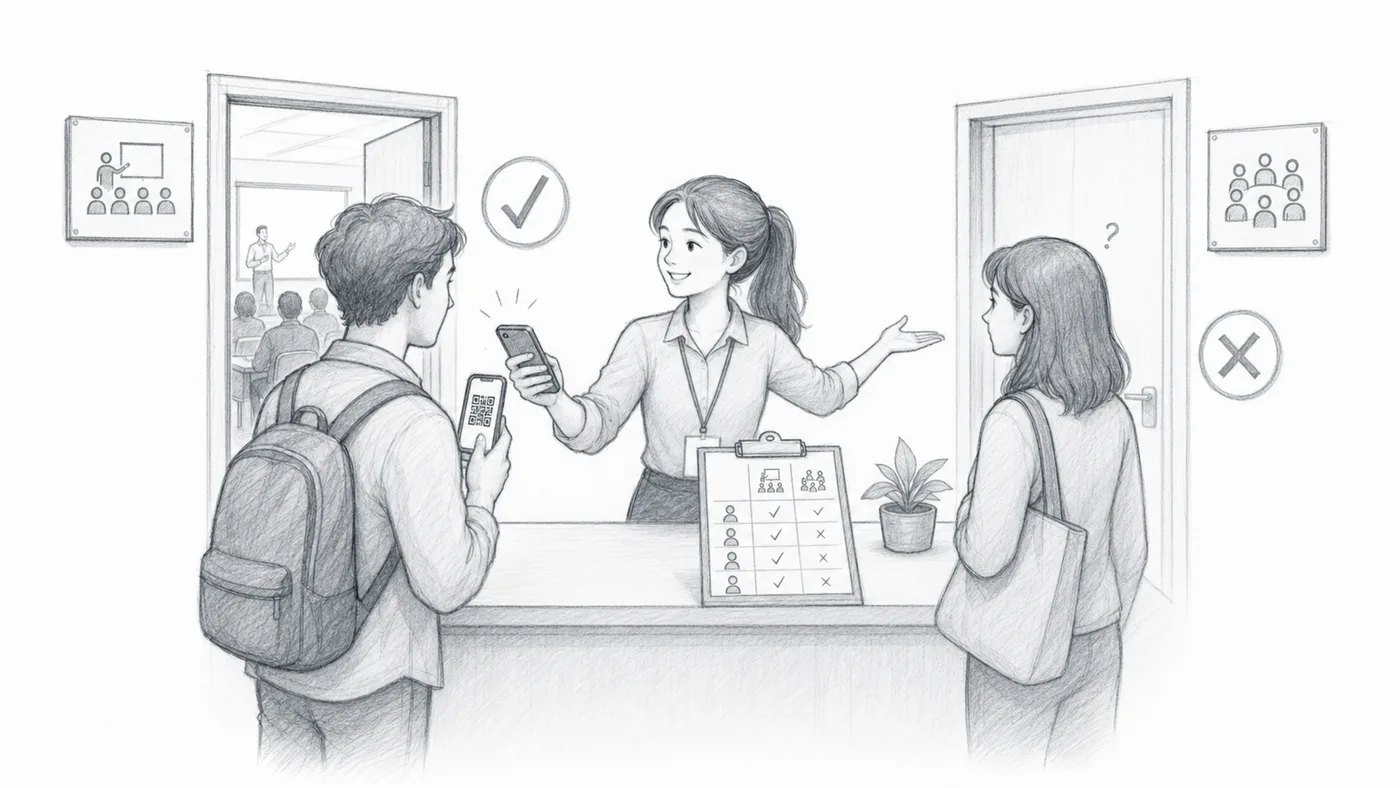
À utiliser quand tous les participants ne sont pas autorisés partout : un pass VIP de trois jours ici, un billet pour un seul atelier là. Des colonnes de votre liste répondent oui ou non pour chaque session, et le scanner les suit.
Choisissez un type de contrôle par session
Commencez ici : choisissez un contrôle par session. C’est seulement à ce moment que le scanner rattache chaque scan à un nom de session — et que les colonnes yes/no ont quelque chose à décider.
Ajoutez un nom de session par ligne
Ces noms deviennent la liste de sessions utilisée par l’équipe de contrôle.
Activez les autorisations par session si besoin
Ajoutez une colonne ou une question de formulaire par session, nommée exactement comme la session, et écrivez « yes » pour les invités autorisés. Le scan d’un invité passe dans ses sessions autorisées et est refusé partout ailleurs.
Trois choses doivent concorder
- 1 Le contrôle par session est activé, donc le scanner demande pour quelle session est chaque scan.
- 2 Chaque session a sa propre colonne — ou question, dans Forms — orthographiée exactement de la même façon, mêmes lettres et espaces.
- 3 Cette colonne indique « yes » pour chaque invité autorisé. Tout le reste compte comme non.
Comment ça marche
Essayez avec vos propres sessions
Une démo interactive de 2 minutes : tapez vos noms de session, choisissez qui peut entrer où, créez des billets QR d’exemple, puis jouez le rôle de l’équipe à l’entrée et scannez les invités.
Ouvrir la démo interactive →Exemple
Si Ada Mensah a « yes » sous Workshop A, les scans pour cette session passent. Les autres sessions sont refusées.
Voir comment ça marche
Évitez ces erreurs
- Les noms de session doivent correspondre aux champs de données des participants quand les autorisations sont activées.
- Les utilisateurs de Sheets doivent lancer Mettre à jour les données des participants après avoir modifié les colonnes d’autorisation.
- Utilisez les sessions sans répétition quand un seul scan par participant et par session est requis.
Voyez-le dans une configuration réelle
Prochaine étape
Prêt à vous lancer avec les billets QR ?
Créez des billets QR pour Google Sheets, Google Forms, Jotform, Tally, Fillout ou WordPress. Choisissez l’outil que vous utilisez déjà, puis gardez votre liste de participants au même endroit.