决定每位来宾可以进入哪些场次
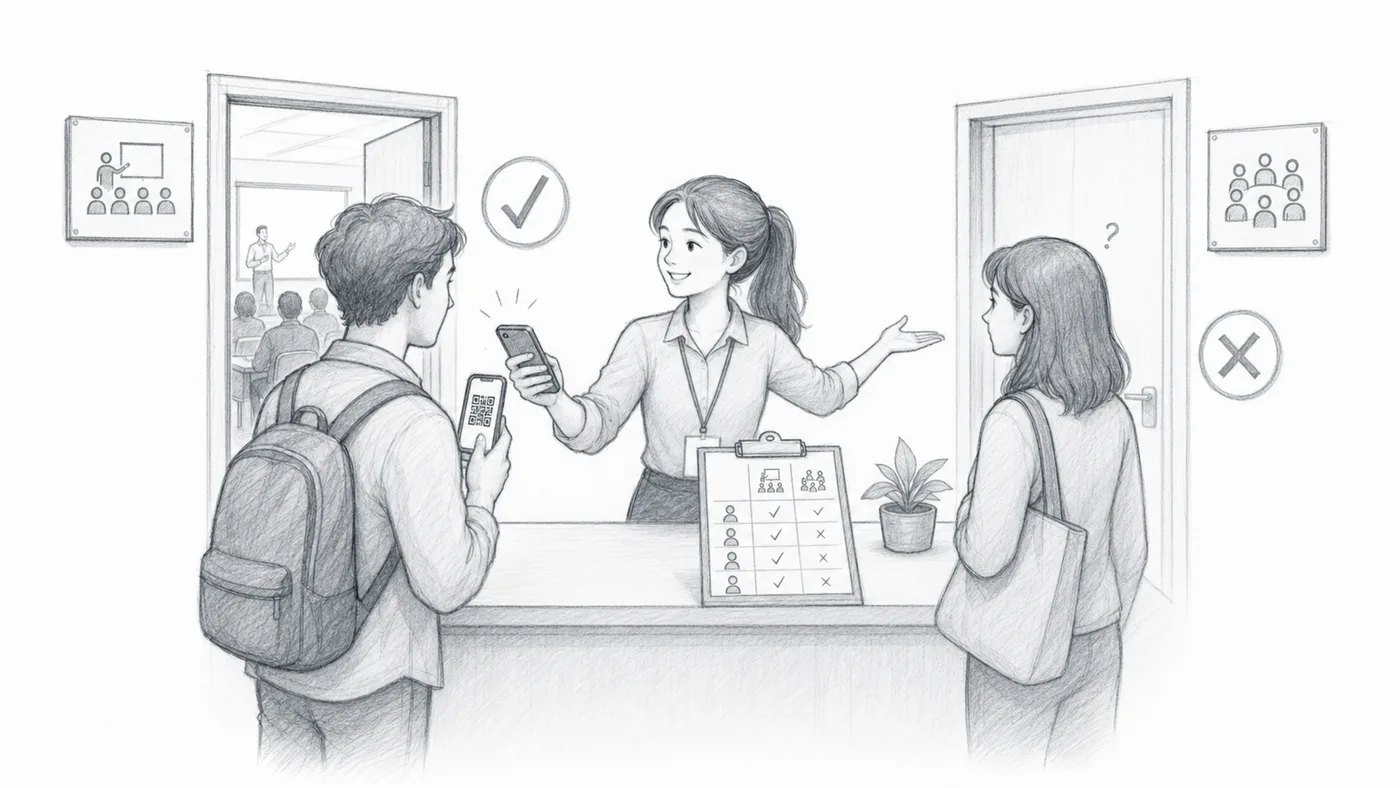
适用于并非所有来宾都能到处通行的情况:这里是三日 VIP 通票,那里是单个工作坊的门票。名单中的列对每个场次说“是”或“否”,扫描器照此执行。
第 1 步
选择场次签到类型
从这里开始:选择按场次签到。只有这样,扫码器才会把每次扫描对应到场次名——也只有这样,yes/no 列才有可判断的内容。
第 2 步
每行添加一个场次名称
这些名称会成为签到工作人员使用的场次选择器。
第 3 步
需要时启用场次权限
每个场次添加一列(或表单中的一个问题),名称与场次逐字相同,并在允许进入的来宾处写 “yes”。来宾的扫描在许可的场次显示绿灯,其他地方一律拒绝。
必须对齐的三件事
- 1 按场次签到已开启,因此扫码器会询问每次扫描属于哪个场次。
- 2 每个场次都有自己的一列——Forms 里是一个问题——拼写逐字相同,字母和空格都一样。
- 3 该列在每位允许进入的来宾处写 “yes”。其他一律视为拒绝。
工作原理
用你自己的场次试一试
2 分钟互动演示:输入你的场次名称,选择谁可以进哪里,创建示例二维码门票,然后扮演门口工作人员扫码迎宾。
打开互动演示 →示例
如果 Ada Mensah 在 Workshop A 下是“yes”,该场次的扫描会通过。其他场次会失败。
观看工作原理
避免这些错误
- 启用权限后,场次名称必须与参与者数据字段一致。
- Sheets 用户在更改场次权限列后必须更新参与者数据。
- 当每位参与者每个场次只允许扫描一次时,使用不可重复场次。
在真实配置中查看
下一步
准备好开始使用二维码门票了吗?
为 Google Sheets、Google Forms、Jotform、Tally, Fillout 或 WordPress 创建二维码门票。选择您已在使用的流程,然后把参与者名单保存在一个地方。