Döntse el, melyik munkamenetekre léphet be az egyes vendégek
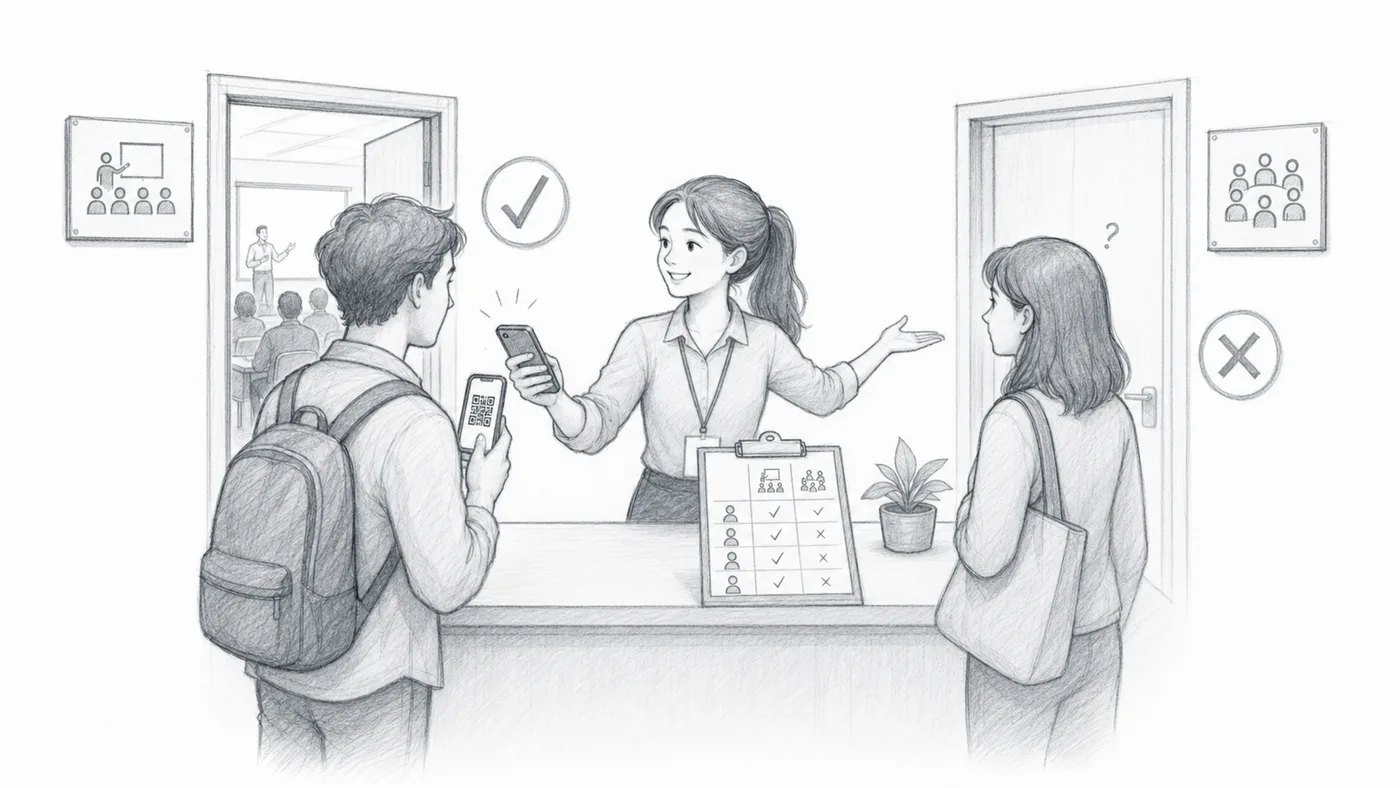
Akkor hasznos, ha nem minden vendég léphet be mindenhez: itt egy háromnapos VIP-bérlet, ott egyetlen műhely foglalására szóló jegy. A lista oszlopai munkamenetenként igent vagy nemet mondanak, és a szkenner ezekhez igazodik.
Válasszon munkamenet-beléptetési típust
Itt kezdje: válasszon munkamenetenkénti beléptetést. Csak ekkor rendeli a szkenner minden beolvasást egy munkamenet nevéhez — és csak ekkor van a yes/no oszlopoknak miről dönteniük.
Adjon meg soronként egy munkamenet-nevet
Ezekből a nevekből lesz a munkamenet-választó, amelyet a beléptető személyzet használ.
Szükség esetén engedélyezze a munkamenet-engedélyeket
Adjon hozzá munkamenetenként egy oszlopot vagy űrlapkérdést, pontosan a munkamenet nevén, és írjon „yes“-t a beengedett vendégekhez. A vendég beolvasása a számára engedélyezett munkameneteknél zöld, mindenhol máshol elutasítják.
Három dolognak kell stimmelnie
- 1 A munkamenetenkénti beléptetés be van kapcsolva, ezért a szkenner minden beolvasásnál megkérdezi, melyik munkamenetre vonatkozik.
- 2 Minden munkamenetnek saját oszlopa van — vagy kérdése, a Formsban — pontosan ugyanúgy írva, ugyanazok a betűk és szóközök.
- 3 Ez az oszlop minden beengedett vendégnél „yes“-t mond. Minden más nemnek számít.
Hogyan működik
Próbálja ki a saját munkameneteivel
2 perces interaktív bemutató: írja be a munkamenetei neveit, válassza ki, ki hova mehet be, készítsen minta QR-jegyeket, aztán legyen a bejárat személyzete, és olvassa be a vendégeket.
Interaktív bemutató megnyitása →Példa
Ha Ada Mensah esetében "yes" szerepel a(z) Workshop A alatt, az adott munkamenet beolvasásai átmennek. A többi munkamenet elbukik.
Nézze meg, hogyan működik
Kerülje el ezeket a hibákat
- A munkamenet-neveknek meg kell egyezniük a résztvevői adatmezőkkel, ha az engedélyek engedélyezve vannak.
- A Sheets-felhasználóknak futtatniuk kell a Résztvevők adatainak frissítése funkciót a munkamenet-engedély oszlopok módosítása után.
- Használja az ismétlésmentes munkameneteket, ha résztvevőnként és munkamenetenként egy beolvasás szükséges.
Nézze meg valódi felállásban
Következő lépés
Készen áll a QR-kódos jegyekre?
Hozzon létre QR-kódos jegyeket Google Sheetshez, Google Formshoz, Jotformhoz, Tally, Fillouthoz vagy WordPresshez. Válassza ki a már használt munkafolyamatát, majd tartsa egy helyen a résztvevői listáját.