各ゲストが入れるセッションを決める
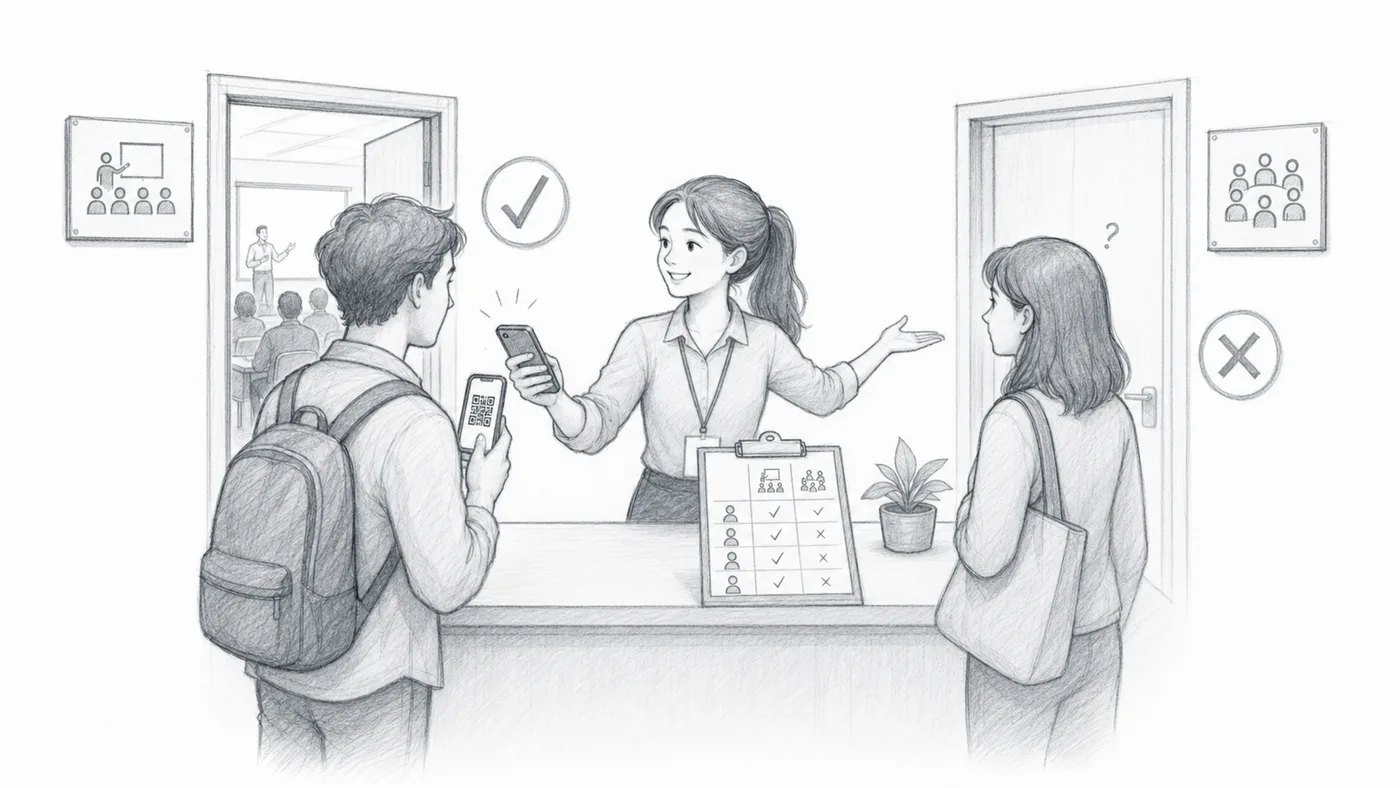
ゲストによって入れる場所が違う場合に使います。こちらは3日間のVIPパス、あちらは1ワークショップのみのチケット。リストの列がセッションごとに可否を示し、スキャナーはそれに従います。
ステップ1
セッションチェックインの種類を選ぶ
まずここから:セッション単位のチェックイン方式を選んでください。そうして初めてスキャナーは毎回のスキャンをセッション名に結び付け、yes/no列に決めることが生まれます。
ステップ2
1行に1つのセッション名を入力する
これらの名前がチェックインスタッフが使うセッション選択肢になります。
ステップ3
必要なときにセッション権限を有効にする
セッションごとに列またはフォームの質問を1つ追加し、セッションと一字一句同じ名前にして、入れるゲストには「yes」と書きます。ゲストのスキャンは許可されたセッションでは緑になり、それ以外では拒否されます。
揃えるべき3つのこと
- 1 セッション単位のチェックインがオンなので、スキャナーは毎回のスキャンがどのセッション用か尋ねます。
- 2 各セッションには専用の列 — Formsでは質問 — があり、一字一句まったく同じ綴り、同じ文字と空白です。
- 3 その列は入れるゲスト全員に「yes」と書かれています。それ以外はすべてno扱いです。
仕組み
自分のセッションで試す
2分間のインタラクティブデモ:セッション名を入力し、誰がどこに入れるかを選び、サンプルQRチケットを作り、ドアスタッフになってゲストをスキャンしましょう。
インタラクティブデモを開く →例
Ada MensahのWorkshop Aが「yes」なら、そのセッションのスキャンは通ります。他のセッションは失敗します。
動作を見る
避けるべき間違い
- 権限を有効にした場合、セッション名は参加者データの項目と一致している必要があります。
- Sheetsユーザーは、セッション権限の列を変えた後に「参加者データを更新」を実行してください。
- 参加者ごと・セッションごとに1回のスキャンが必要な場合は、重複なしセッションを使います。
実際の使い方を見る
次のステップ
QRコードチケットを始める準備はできましたか?
Google Sheets、Google Forms、Jotform、Tally, Fillout、WordPressでQRコードチケットを作成します。いつものワークフローを選び、参加者リストを1か所にまとめましょう。