اختر ما يراه الضيوف في بريد التذكرة
لا تتعامل تطبيقات البريد مع الرسائل بالطريقة نفسها: بعضها يخفي الصور خلف نقرة، وبعضها يقصّ الرسائل الطويلة. توضع هذه الخيارات رمز QR بحرص داخل الرسالة ليجد كل ضيف تذكرته سريعًا مهما كان تطبيقه.
اضبط بريد التذكرة
اضبط أولًا من يستلم البريد وما يقول: حقل المستلم، الموضوع، المتن، المرسل، والمرفقات.
اختر ما يعرضه البريد
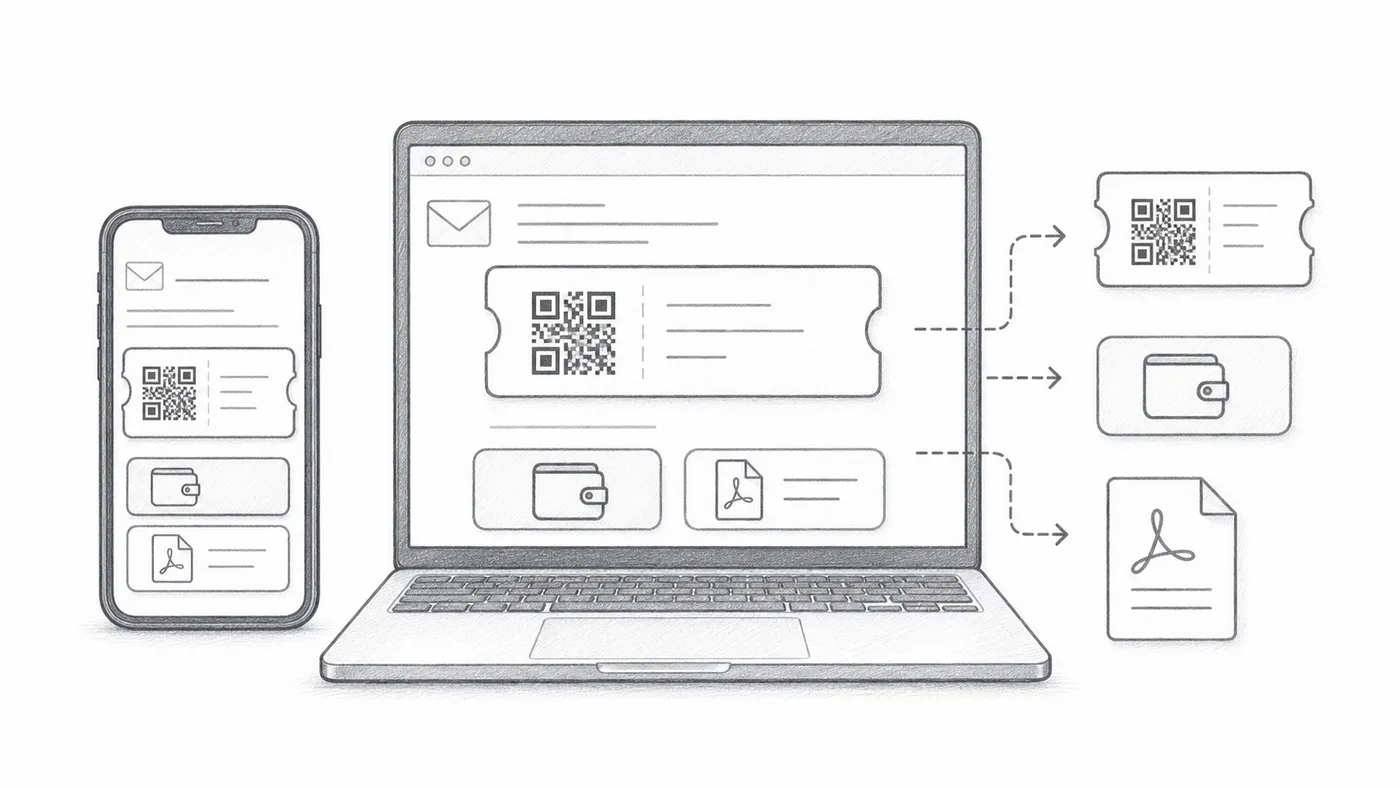
يمكن أن تستقر صورة رمز QR داخل الرسالة نفسها، وتظهر تحتها زرا Google Wallet وApple Wallet، ويحمل تذييل PDF رمز التذكرة القصير. أطفئ ما لا يحتاجه ضيوفك.
أرسل اختبارًا
افتحه على الجوال وسطح المكتب قبل الإرسال إلى جميع المشاركين.
كيف يعمل
مثال
تُرسَل التذاكر إلى Email address؛ ويمكن لـQR المضمَّن إظهار الرمز مباشرة في الرسالة.
تجنَّب هذه الأخطاء
- تخفي بعض برامج البريد الإلكتروني الصور افتراضيًا.
- أزرار المحفظة مفيدة للفعاليات التي تعتمد على الجوال أولًا.
- مرفقات PDF أكثر أمانًا غالبًا للطباعة.
الخطوة التالية
هل أنت مستعد للبدء بتذاكر رموز QR؟
أنشئ تذاكر رموز QR لـGoogle Sheets أو Google Forms أو Jotform أو Tally, Fillout أو WordPress. اختر سير العمل الذي تستخدمه بالفعل، ثم احتفظ بقائمة المشاركين في مكان واحد.