Escolha o que os convidados veem no email do bilhete
As aplicações de email não tratam as mensagens todas da mesma forma: umas escondem imagens atrás de um toque, outras cortam emails longos. Estas opções colocam o código QR com cuidado no email para que cada convidado encontre depressa o seu bilhete, seja qual for a aplicação que use.
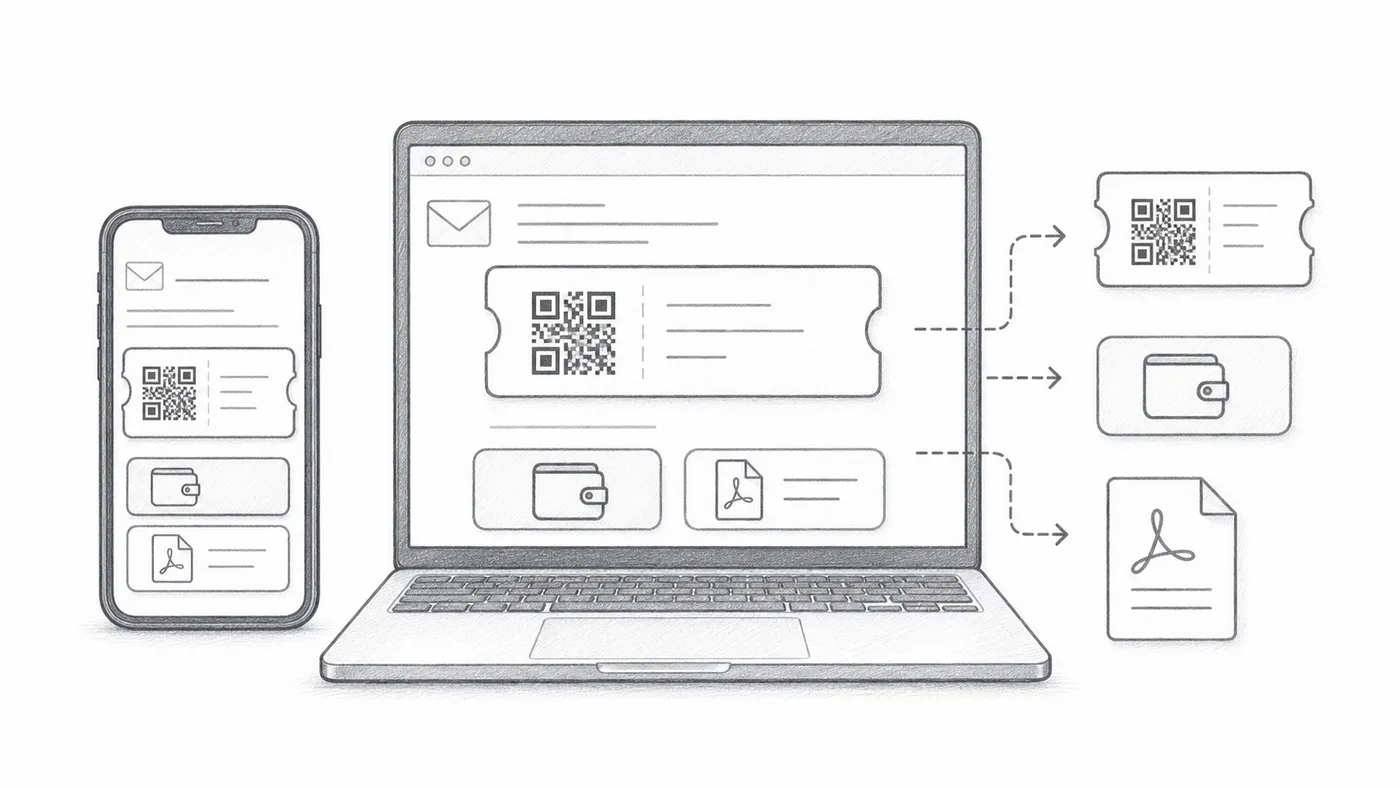
Configure o e-mail do bilhete
Primeiro defina quem recebe o email e o que este diz: campo do destinatário, assunto, corpo, remetente e anexos.
Escolha o que o email mostra
A imagem do QR pode ficar dentro da própria mensagem, os botões do Google Wallet e Apple Wallet podem aparecer por baixo, e o rodapé do PDF pode trazer o código curto do bilhete. Desligue o que os seus convidados não precisarem.
Envie um teste
Abra-o no telemóvel e no computador antes de enviar a todos os participantes.
Como funciona
Exemplo
Os bilhetes são enviados para Email address; o QR inline pode mostrar o código diretamente na mensagem.
Evite estes erros
- Alguns clientes de e-mail escondem imagens por predefinição.
- Os botões de carteira são úteis em eventos centrados no telemóvel.
- Os anexos PDF são muitas vezes mais seguros para imprimir.
Passo seguinte
Pronto para começar com bilhetes com código QR?
Crie bilhetes com código QR para o Google Sheets, Google Forms, Jotform, Tally, Fillout ou WordPress. Escolha o fluxo de trabalho que já usa, e depois mantenha a lista de participantes num só lugar.