Válassza ki, mit látnak a vendégek a jegy e-mailjükben
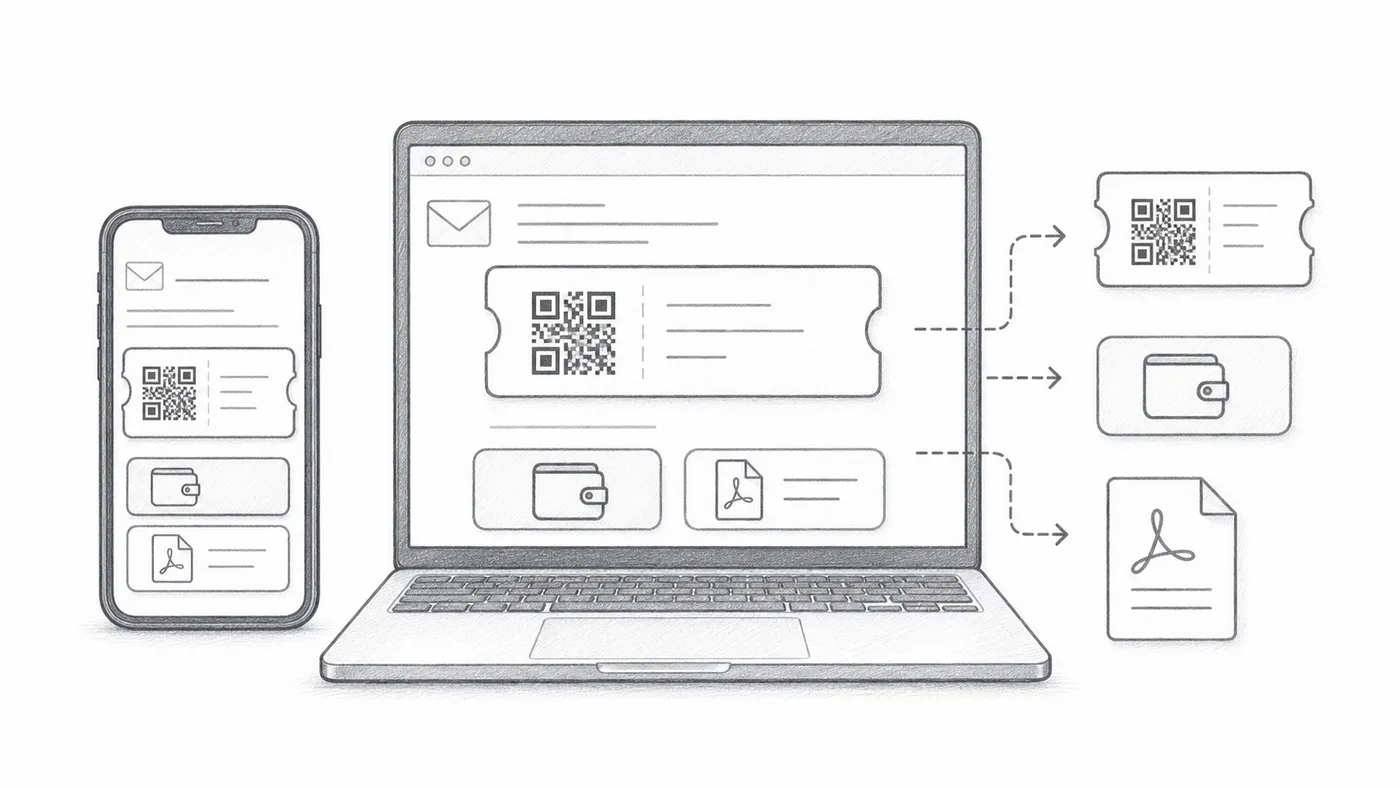
Az e-mail alkalmazások nem mind bánanak ugyanúgy az üzenetekkel: némelyik képet rejt el egy koppintás mögé, másik hosszú leveleket vág vissza. Ezek a lehetőségek gondosan helyezik a QR-kódot az e-mailbe, hogy minden vendég gyorsan megtalálja a jegyét, bármilyen alkalmazást használ is.
Állítsa be a jegy-e-mailt
Először állítsa be, ki kapja a levelet és mit tartalmazzon: címzett mező, tárgy, szöveg, feladó és mellékletek.
Válassza ki, mit mutasson az e-mail
A QR-kép magában az üzenetben is lehet, alatta megjelenhetnek a Google Wallet és Apple Wallet gombok, a PDF láblécében pedig ott lehet a rövid jegykód. Kapcsolja ki, amire vendégeinek nincs szüksége.
Küldjön egy tesztet
Nyissa meg mobilon és asztali gépen is, mielőtt elküldené az összes résztvevőnek.
Hogyan működik
Példa
A jegyek a(z) Email address címre kerülnek; a beágyazott QR közvetlenül az üzenetben jelenítheti meg a kódot.
Kerülje el ezeket a hibákat
- Egyes e-mail-kliensek alapértelmezetten elrejtik a képeket.
- A tárcagombok mobil-első rendezvényeknél hasznosak.
- A PDF-mellékletek nyomtatáshoz gyakran biztonságosabbak.
Következő lépés
Készen áll a QR-kódos jegyekre?
Hozzon létre QR-kódos jegyeket Google Sheetshez, Google Formshoz, Jotformhoz, Tally, Fillouthoz vagy WordPresshez. Válassza ki a már használt munkafolyamatát, majd tartsa egy helyen a résztvevői listáját.