Choisissez ce que voient les invités dans leur e-mail de billet
Les applications de messagerie ne traitent pas toutes les messages pareil : les unes cachent les images derrière un appui, les autres coupent les e-mails longs. Ces options placent le QR code au bon endroit dans l’e-mail pour que chaque invité trouve son billet vite, quelle que soit son application.
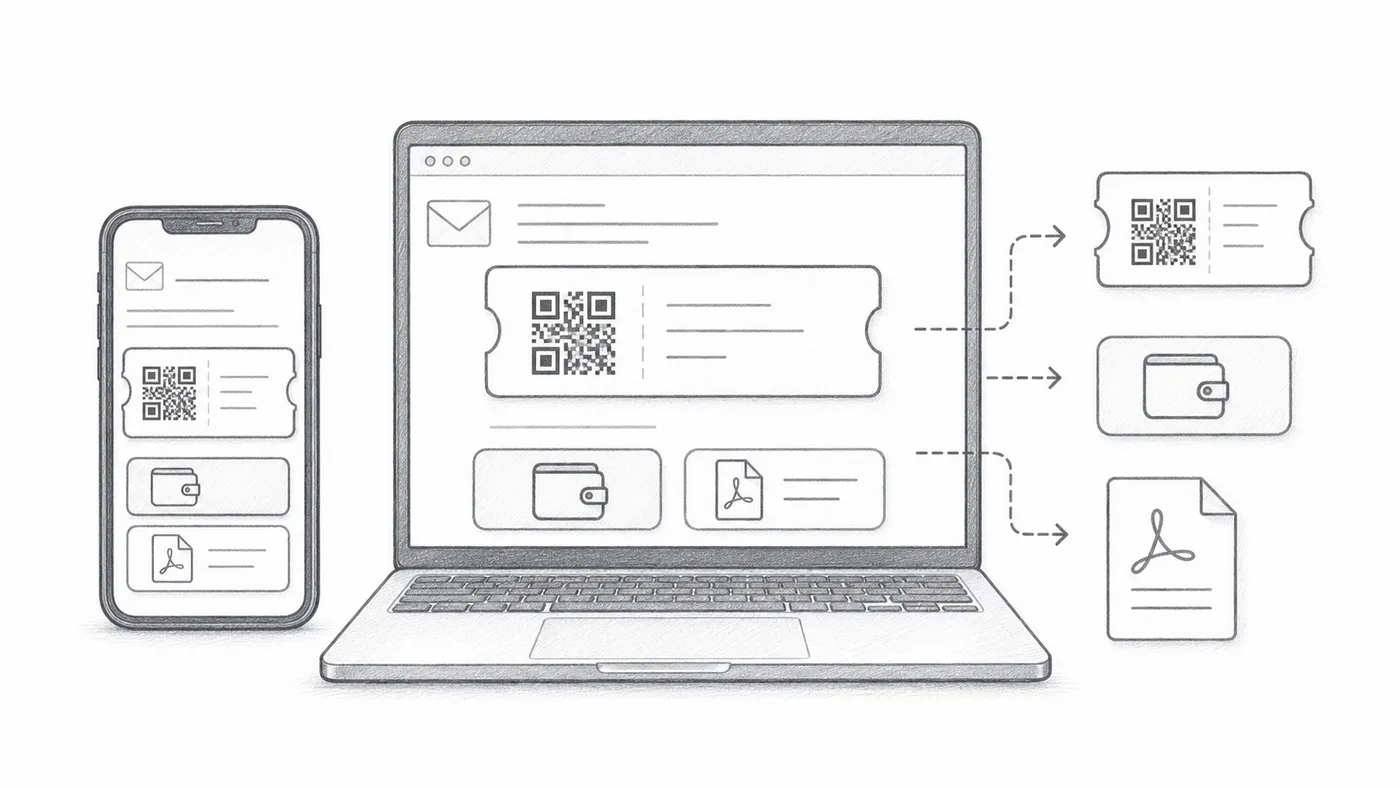
Configurez l’e-mail du billet
Réglez d’abord qui reçoit l’e-mail et ce qu’il contient : champ destinataire, objet, corps, expéditeur et pièces jointes.
Choisissez ce que montre l’e-mail
L’image QR peut se trouver dans le message lui-même, les boutons Google Wallet et Apple Wallet peuvent apparaître dessous, et le pied de page du PDF peut porter le code court du billet. Désactivez ce dont vos invités n’ont pas besoin.
Envoyez un test
Ouvrez-le sur mobile et sur ordinateur avant d’envoyer à tous les participants.
Comment ça marche
Exemple
Les billets sont envoyés à Email address ; le QR intégré peut afficher le code directement dans le message.
Évitez ces erreurs
- Certaines messageries masquent les images par défaut.
- Les boutons de portefeuille sont utiles pour les événements où tout se passe sur mobile.
- Les pièces jointes PDF sont souvent plus sûres pour l’impression.
Prochaine étape
Prêt à vous lancer avec les billets QR ?
Créez des billets QR pour Google Sheets, Google Forms, Jotform, Tally, Fillout ou WordPress. Choisissez l’outil que vous utilisez déjà, puis gardez votre liste de participants au même endroit.