Vælg hvad gæster ser i deres billetmail
Mailapps behandler beskeder ikke alle ens: nogle skjuler billeder bag et tryk, andre klipper lange mails af. Disse valgmuligheder placerer QR-koden omhyggeligt i mailen, så hver gæst hurtigt finder sin billet, uanset hvilken app de bruger.
Konfigurér billet-e-mailen
Indstil først, hvem der modtager mailen, og hvad den sier: modtagerfelt, emne, brødtekst, afsender og vedhæftninger.
Vælg hvad mailen viser
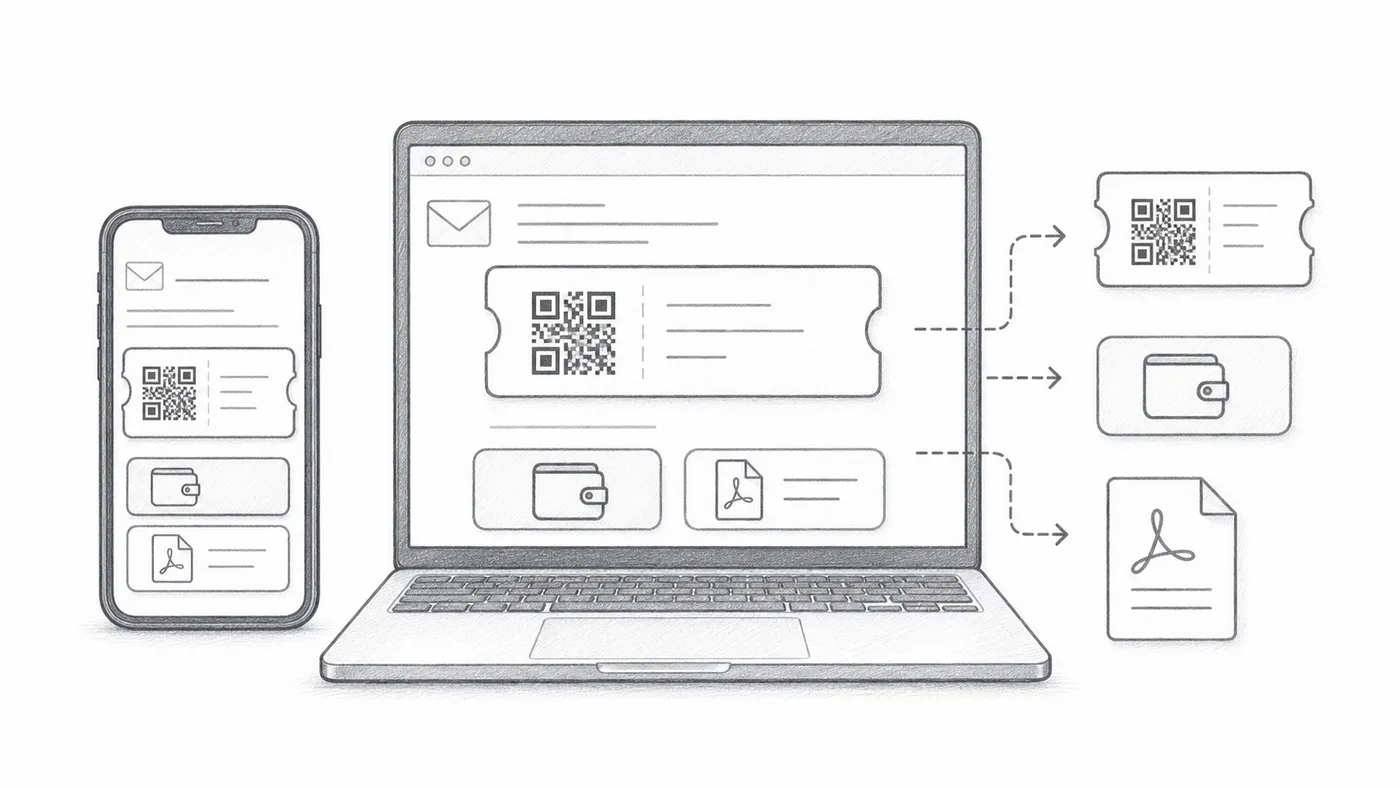
QR-billedet kan ligge i selve beskeden, knapper til Google Wallet og Apple Wallet kan stå under den, og PDF-fodnoten kan bære den korte billetkode. Slå fra, hvad dine gæster ikke behøver.
Send en test
Åbn den på mobil og computer, før du sender til alle deltagere.
Sådan fungerer det
Eksempel
Billetter sendes til Email address; inline-QR kan vise koden direkte i beskeden.
Undgå disse fejl
- Nogle e-mailprogrammer skjuler billeder som standard.
- Wallet-knapper er nyttige til begivenheder, der primært kører på mobil.
- PDF-vedhæftninger er ofte sikrere at printe.
Næste skridt
Klar til at komme i gang med QR-kodebilletter?
Opret QR-kodebilletter til Google Sheets, Google Forms, Jotform, Tally, Fillout eller WordPress. Vælg den arbejdsgang, du allerede bruger, og hold derefter din deltagerliste ét sted.