Chọn khách thấy gì trong email vé của họ
Các ứng dụng email không xử lý thư giống nhau: app giấu ảnh sau một lượt chạm, app cắt ngắn thư dài. Những lựa chọn này đặt mã QR khéo léo trong email để mọi khách nhanh tìm ra vé của mình, bất kể dùng app nào.
Cấu hình email vé
Trước tiên đặt ai nhận thư và thư nói gì: trường người nhận, tiêu đề, nội dung, người gửi và tệp đính kèm.
Chọn email hiển thị gì
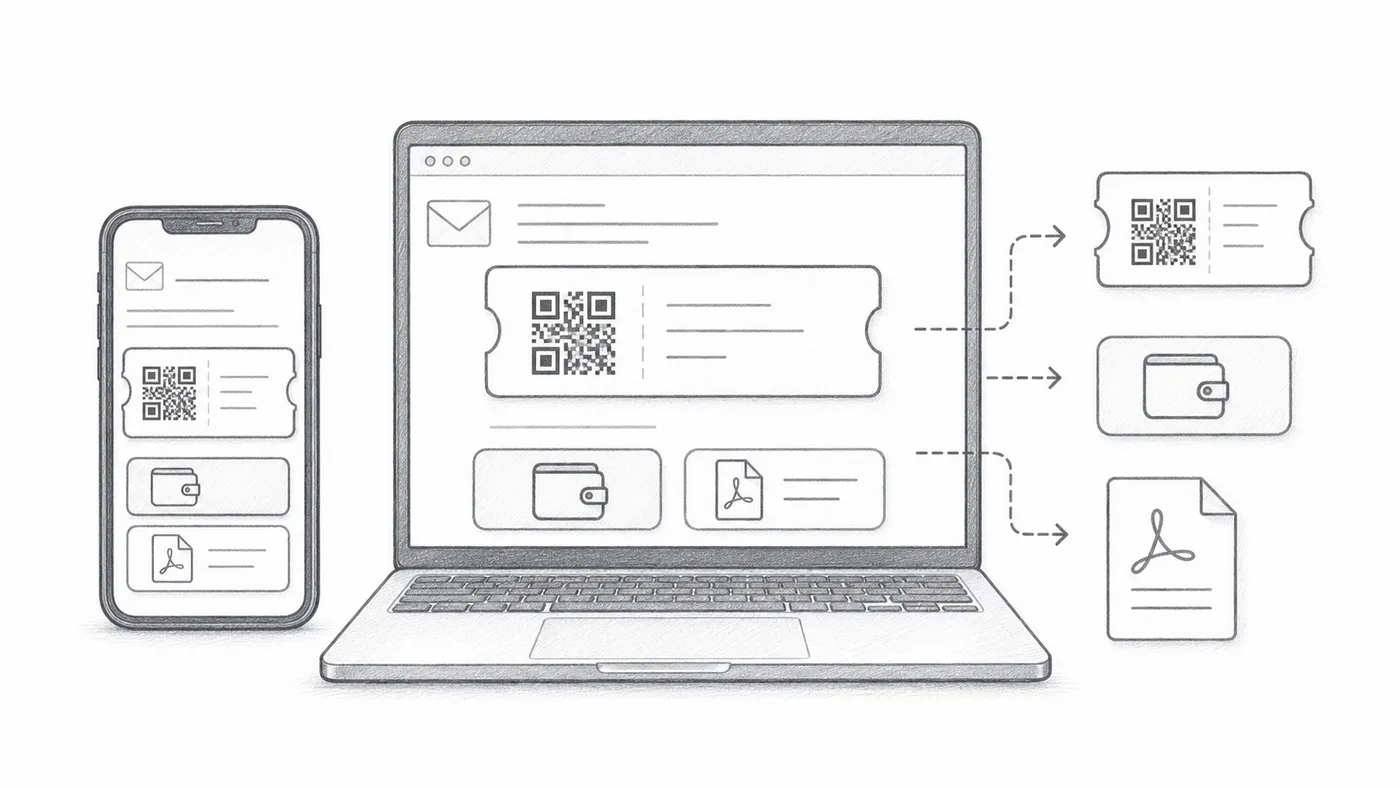
Ảnh mã QR có thể nằm ngay trong thư, nút Google Wallet và Apple Wallet có thể hiện phía dưới, phần chân PDF có thể mang mã vé rút gọn. Tắt những thứ khách của bạn không cần.
Gửi thử
Mở email đó trên điện thoại và máy tính trước khi gửi cho tất cả người tham dự.
Cách hoạt động
Ví dụ
Vé được gửi đến Email address; QR chèn trực tiếp có thể hiển thị mã ngay trong tin nhắn.
Tránh những lỗi này
- Một số ứng dụng email ẩn hình ảnh theo mặc định.
- Nút ví điện tử hữu ích cho các sự kiện ưu tiên điện thoại.
- Tệp đính kèm PDF thường an toàn hơn khi in.
Bước tiếp theo
Sẵn sàng bắt đầu với vé mã QR?
Tạo vé mã QR cho Google Sheets, Google Forms, Jotform, Tally, Fillout hoặc WordPress. Chọn quy trình bạn đã dùng, rồi giữ danh sách người tham dự ở một nơi.