בחרו מה האורחים רואים במייל הכרטיס שלהם
אפליקציות מייל לא מתייחסות להודעות באותו אופן: חלקן מסתירות תמונות מאחורי הקשה, אחרות חותכות מיילים ארוכים. האפשרויות האלה ממקמות את קוד ה-QR בקפידה במייל כדי שכל אורח ימצא את הכרטיס שלו במהירות, בכל אפליקציה שתהיה.
הגדר את אימייל הכרטיס
הגדירו קודם מי מקבל את המייל ומה כתוב בו: שדה הנמען, נושא, גוף, שולח וקבצים מצורפים.
בחרו מה המייל מציג
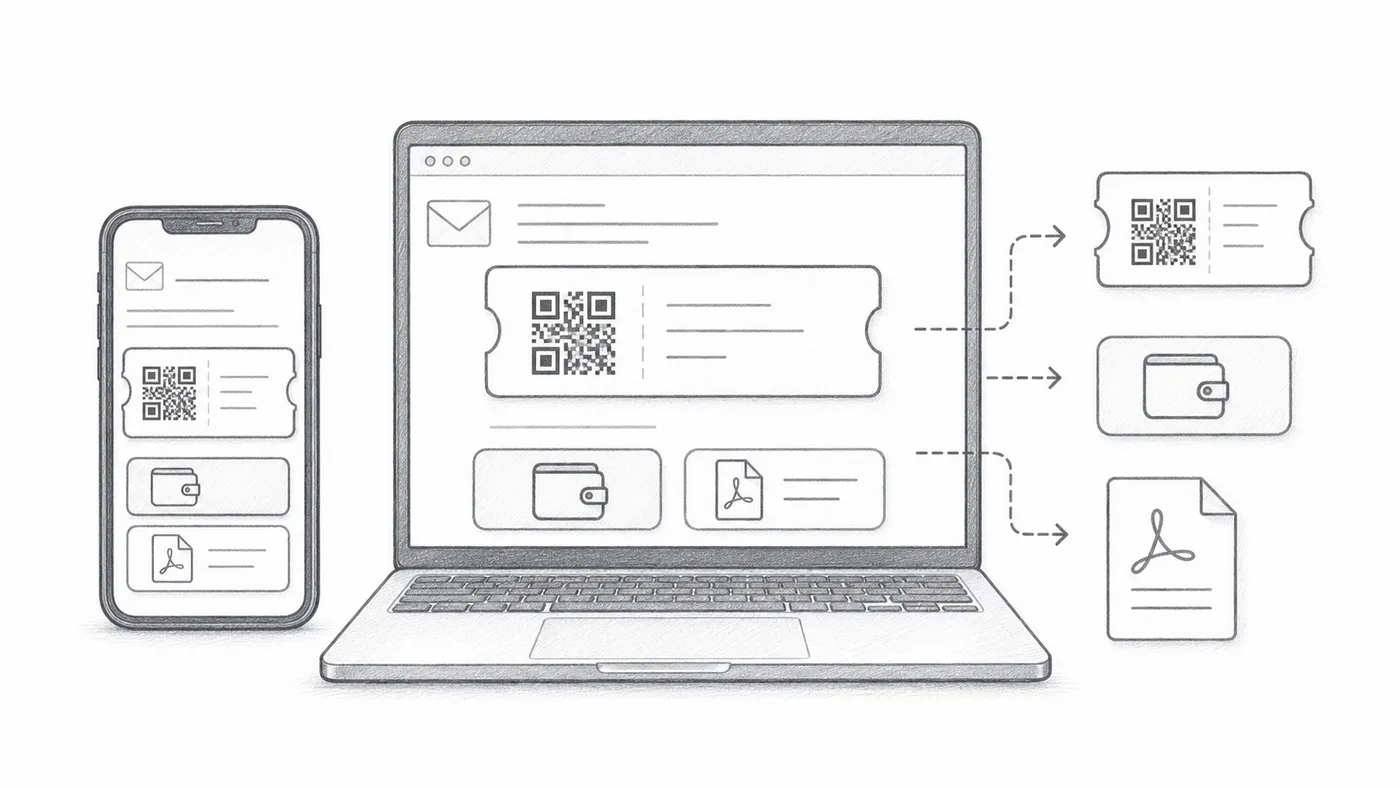
תמונת ה-QR יכולה לשבת בתוך ההודעה עצמה, כפתורי Google Wallet ו-Apple Wallet יכולים להופיע מתחתיה, והתחתית של ה-PDF יכולה לשאת את קוד הכרטיס הקצר. כבו מה שהאורחים שלכם לא צריכים.
שלח בדיקה
פתח אותו בנייד ובמחשב לפני שליחה לכל המשתתפים.
איך זה עובד
דוגמה
הכרטיסים נשלחים אל Email address; QR מוטבע יכול להציג את הקוד ישירות בהודעה.
הימנע מהטעויות האלה
- חלק מלקוחות האימייל מסתירים תמונות כברירת מחדל.
- כפתורי ארנק שימושיים לאירועים ממוקדי-נייד.
- קבצי PDF מצורפים בדרך כלל בטוחים יותר להדפסה.
הצעד הבא
מוכן להתחיל עם כרטיסי QR?
צור כרטיסי QR עבור Google Sheets, Google Forms, Jotform, Tally, Fillout, או WordPress. בחר את זרימת העבודה שאתה כבר משתמש בה, ואז שמור את רשימת המשתתפים שלך במקום אחד.