Scegli cosa vedono gli ospiti nell’email del biglietto
Le app di posta non trattano tutti i messaggi allo stesso modo: alcune nascondono le immagini dietro un tocco, altre tagliano le email lunghe. Queste opzioni collocano il codice QR con cura nell’email così ogni ospite trova il suo biglietto in fretta, qualunque app usi.
Configura l'email del biglietto
Prima definisci chi riceve l’email e cosa contiene: campo destinatario, oggetto, corpo, mittente e allegati.
Scegli cosa mostra l’email
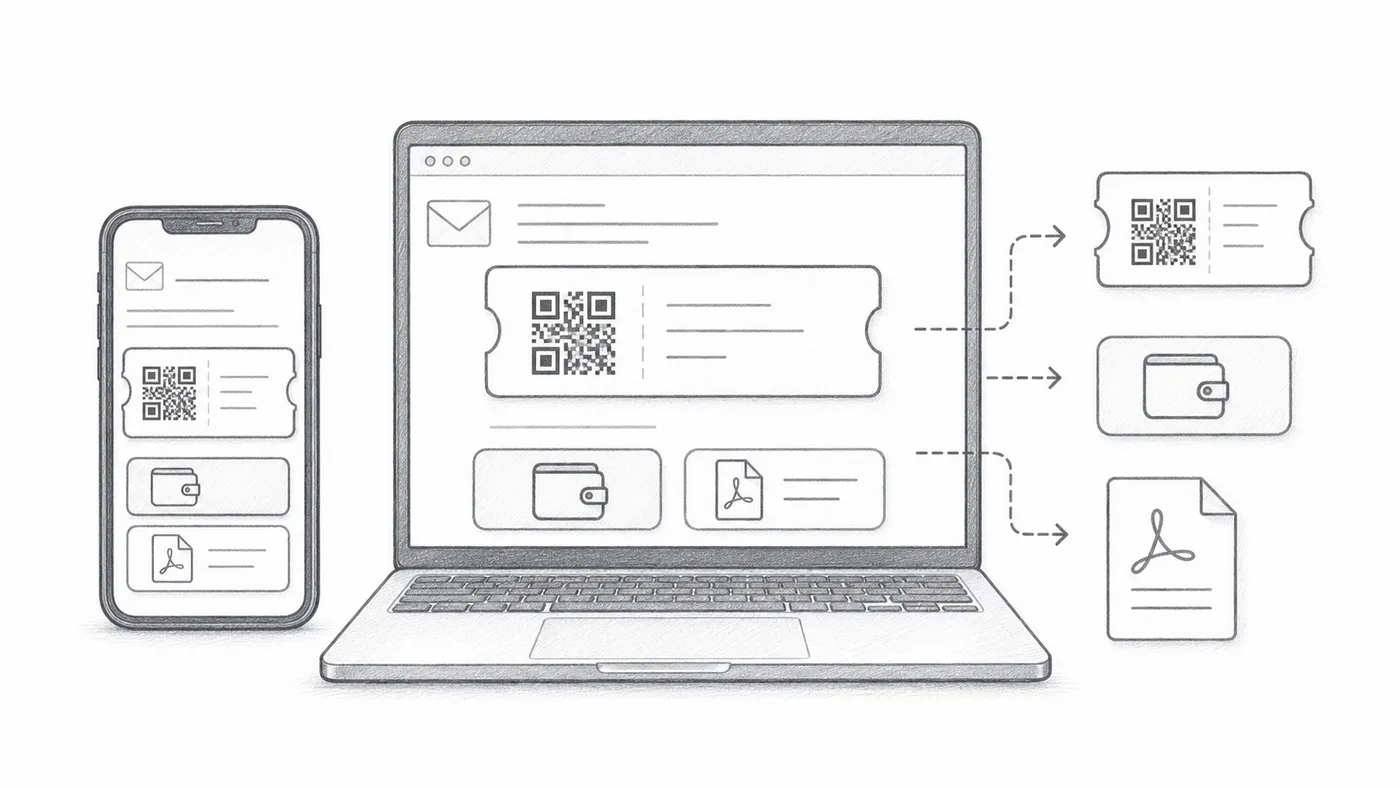
L’immagine del codice QR può stare nel messaggio stesso, i pulsanti Google Wallet e Apple Wallet possono comparire sotto, e il piè di pagina del PDF può riportare il codice breve del biglietto. Spegni ciò che i tuoi ospiti non richiedono.
Invia un test
Aprila su mobile e desktop prima di inviare a tutti i partecipanti.
Come funziona
Esempio
I biglietti vengono inviati a Email address; il QR incorporato può mostrare il codice direttamente nel messaggio.
Evita questi errori
- Alcuni client email nascondono le immagini per impostazione predefinita.
- I pulsanti wallet sono utili per gli eventi pensati per il mobile.
- Gli allegati PDF sono spesso più sicuri per la stampa.
Passo successivo
Pronto a iniziare con i biglietti con codice QR?
Crea biglietti con codice QR per Google Sheets, Google Forms, Jotform, Tally, Fillout o WordPress. Scegli il flusso che usi già, poi mantieni la lista dei partecipanti in un unico posto.