Wählen Sie, was Gäste in ihrer Ticket-E-Mail sehen
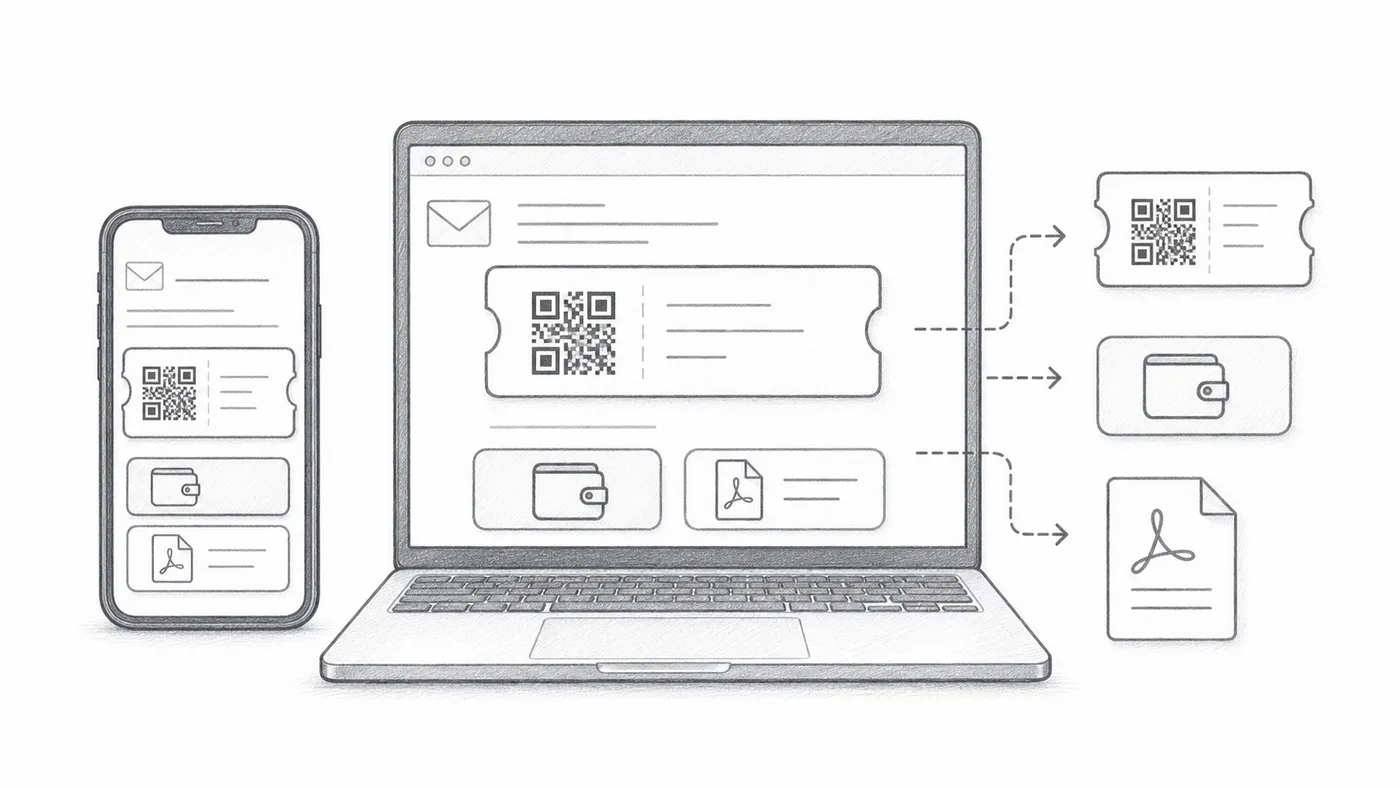
E-Mail-Apps behandeln Nachrichten nicht alle gleich: Manche verstecken Bilder hinter einem Tipp, andere schneiden lange E-Mails ab. Diese Optionen platzieren den QR-Code sorgfältig in der E-Mail, damit jeder Gast sein Ticket schnell findet, egal welche App er nutzt.
Konfigurieren Sie die Ticket-E-Mail
Legen Sie zuerst fest, wer die E-Mail erhält und was darin steht: Empfängerfeld, Betreff, Text, Absender und Anhänge.
Wählen Sie, was die E-Mail zeigt
Das QR-Bild kann direkt in der Nachricht liegen, Google-Wallet- und Apple-Wallet-Schaltflächen darunter erscheinen, und die PDF-Fußzeile kann den kurzen Ticketcode tragen. Schalten Sie ab, was Ihre Gäste nicht brauchen.
Senden Sie einen Test
Öffnen Sie sie auf dem Handy und am Computer, bevor Sie an alle Teilnehmer senden.
So funktioniert es
Beispiel
Tickets werden an Email address gesendet; der eingebettete QR-Code kann den Code direkt in der Nachricht anzeigen.
Vermeiden Sie diese Fehler
- Manche E-Mail-Programme blenden Bilder standardmäßig aus.
- Wallet-Schaltflächen sind nützlich bei Veranstaltungen, bei denen alles über das Handy läuft.
- PDF-Anhänge sind oft sicherer zum Ausdrucken.
Nächster Schritt
Bereit, mit QR-Code-Tickets loszulegen?
Erstellen Sie QR-Code-Tickets für Google Sheets, Google Forms, Jotform, Tally, Fillout oder WordPress. Wählen Sie den Ablauf, den Sie bereits nutzen, und führen Sie Ihre Teilnehmerliste an einem Ort.