Escolha o que os convidados veem no e-mail do ingresso
Os apps de e-mail não tratam as mensagens igualmente: uns escondem imagens atrás de um toque, outros cortam e-mails longos. Estas opções posicionam o código QR com cuidado no e-mail para que cada convidado ache o ingresso rapidinho, use o app que usar.
Configure o e-mail do ingresso
Primeiro defina quem recebe o e-mail e o que ele diz: campo do destinatário, assunto, corpo, remetente e anexos.
Escolha o que o e-mail mostra
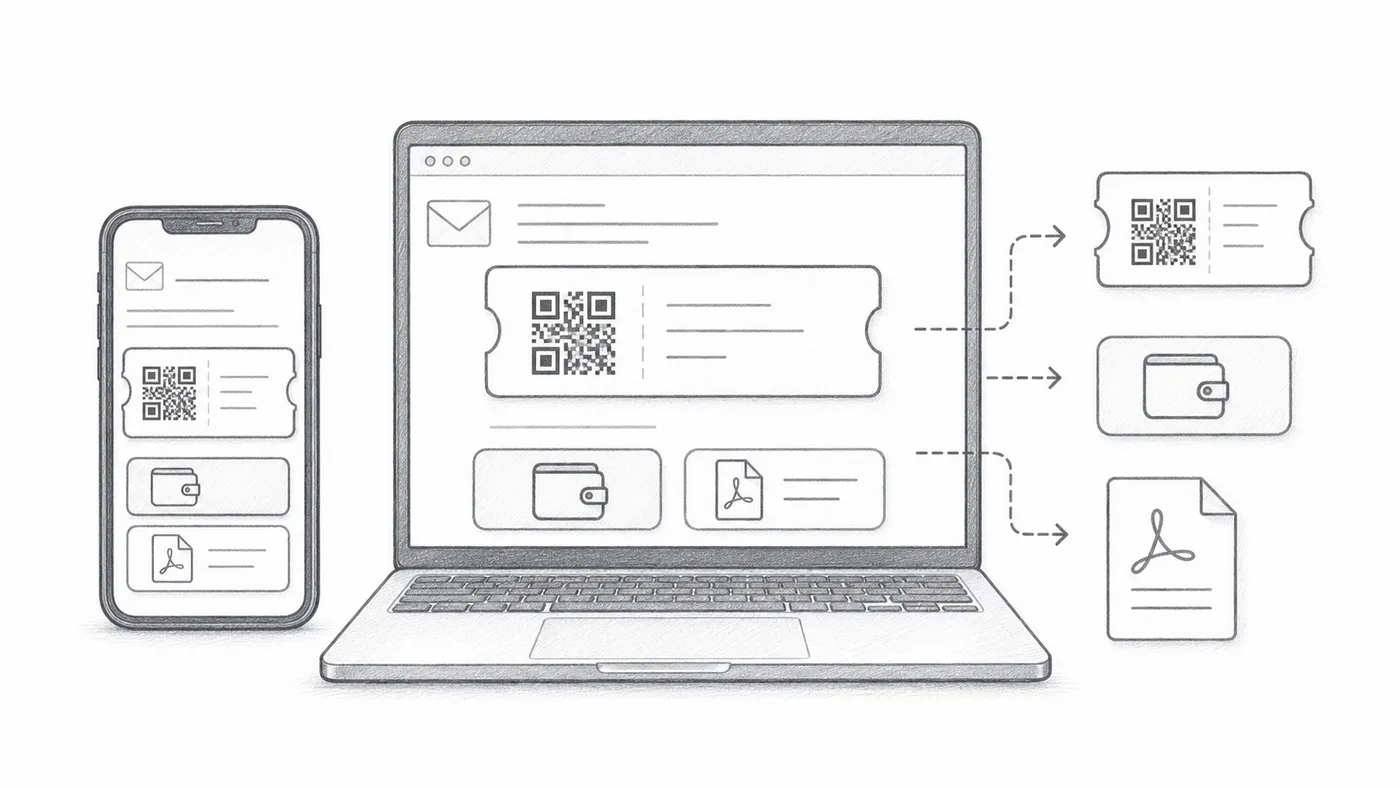
A imagem do QR pode ficar dentro da própria mensagem, os botões do Google Wallet e Apple Wallet podem aparecer abaixo dela, e o rodapé do PDF pode trazer o código curto do ingresso. Desligue o que seus convidados não precisarem.
Envie um teste
Abra-o no celular e no computador antes de enviar a todos os participantes.
Como funciona
Exemplo
Os ingressos são enviados para Email address; o QR code no corpo do e-mail pode mostrar o código diretamente na mensagem.
Evite estes erros
- Alguns aplicativos de e-mail ocultam imagens por padrão.
- Botões de carteira digital são úteis em eventos em que todos usam o celular.
- Anexos em PDF costumam ser mais seguros para impressão.
Próxima etapa
Pronto para começar com os ingressos com QR code?
Crie ingressos com QR code para Google Sheets, Google Forms, Jotform, Tally, Fillout ou WordPress. Escolha o fluxo que você já usa e depois mantenha sua lista de participantes em um só lugar.