Выберите, что гости видят в письме с билетом
Почтовые приложения обращаются с письмами по-разному: одни прячут картинки за нажатием, другие обрезают длинные письма. Эти опции аккуратно размещают QR-код в письме, чтобы каждый гость быстро нашёл свой билет, каким бы приложением ни пользовался.
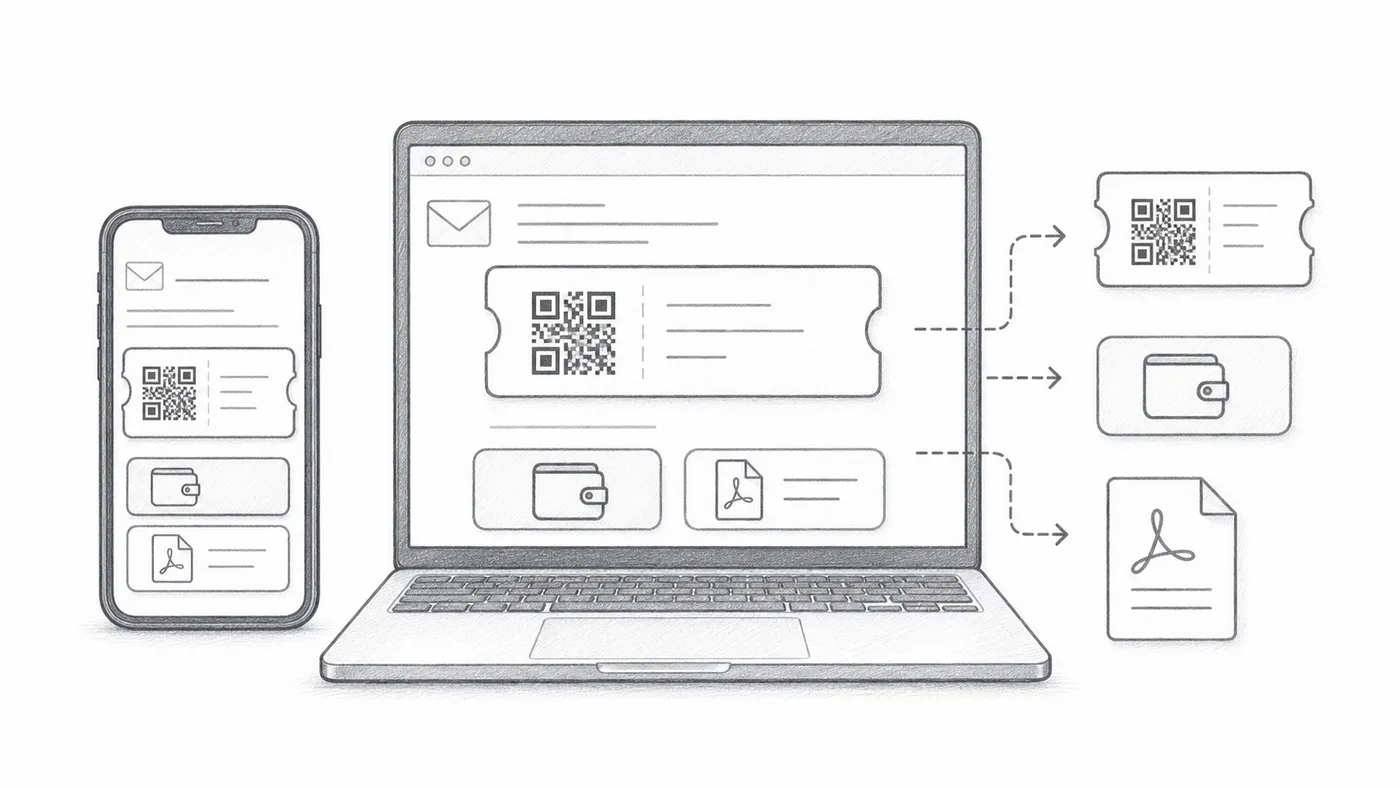
Настройте письмо с билетом
Сначала задайте, кто получает письмо и что в нём написано: поле получателя, тему, текст, отправителя и вложения.
Выберите, что показывает письмо
Изображение QR может быть в самом сообщении, кнопки Google Wallet и Apple Wallet могут появиться под ним, а нижний колонтитул PDF может нести короткий код билета. Отключите то, что вашим гостям не нужно.
Отправьте тест
Откройте его на телефоне и компьютере, прежде чем отправлять всем участникам.
Как это работает
Пример
Билеты отправляются на Email address; встроенный QR может показать код прямо в письме.
Избегайте этих ошибок
- Некоторые почтовые клиенты по умолчанию скрывают изображения.
- Кнопки кошельков полезны для мероприятий, ориентированных на телефоны.
- PDF-вложения часто надёжнее для печати.
Следующий шаг
Готовы начать работу с QR-билетами?
Создавайте QR-билеты для Google Sheets, Google Forms, Jotform, Tally, Fillout или WordPress. Выберите привычный процесс, а список участников храните в одном месте.