Velg hva gjester ser i billettposten sin
E-postapper behandler ikke meldinger likt: noen skjuler bilder bak et trykk, andre klipper lange e-poster. Disse valgene plasserer QR-koden nøye i e-posten slik at hver gjest raskt finner billetten sin, uansett app.
Konfigurer billett-e-post
Sett først hvem som mottar e-posten og hva den sier: mottakerfelt, emne, brødtekst, avsender og vedlegg.
Velg hva e-posten viser
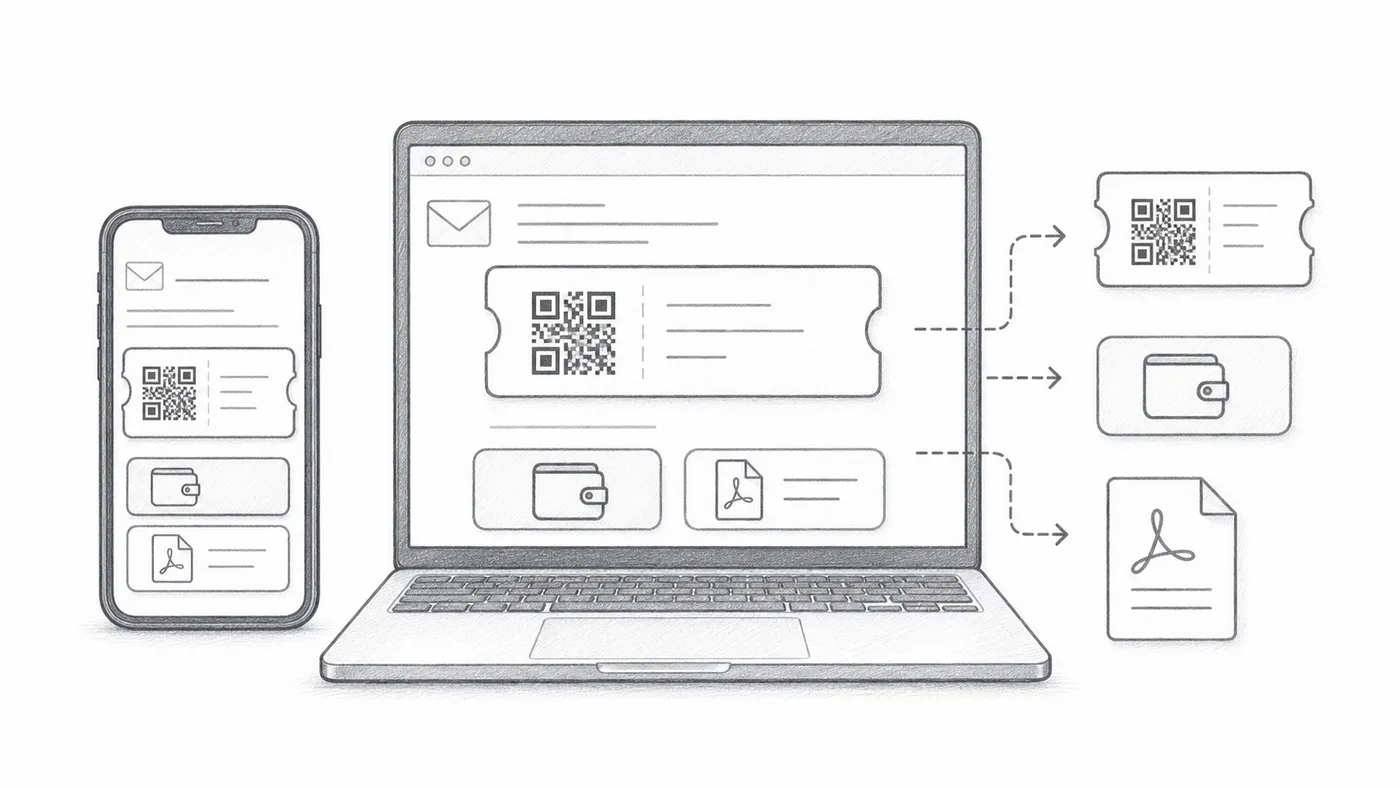
QR-bildet kan ligge i selve meldingen, knapper for Google Wallet og Apple Wallet kan stå under, og PDF-bunnteksten kan bære den korte billettkoden. Slå av det gjestene dine ikke trenger.
Send en test
Åpne den på mobil og datamaskin før du sender til alle deltakere.
Slik fungerer det
Eksempel
Billetter sendes til Email address; innebygd QR kan vise koden direkte i meldingen.
Unngå disse feilene
- Noen e-postklienter skjuler bilder som standard.
- Lommebokknapper er nyttige for mobilførst-arrangementer.
- PDF-vedlegg er ofte tryggere for utskrift.
Neste trinn
Klar til å komme i gang med QR-kodebilletter?
Opprett QR-kodebilletter for Google Sheets, Google Forms, Jotform, Tally, Fillout eller WordPress. Velg arbeidsflyten du allerede bruker, og hold deltakerlisten din på ett sted.