Elige qué ven los invitados en su correo de entrada
Las aplicaciones de correo no tratan los mensajes igual: unas ocultan las imágenes tras un toque, otras recortan los correos largos. Estas opciones colocan el código QR con cuidado en el correo para que cada invitado encuentre su entrada rápido, use la app que use.
Configura el correo de la entrada
Primero define quién recibe el correo y qué dice: campo destinatario, asunto, cuerpo, remitente y adjuntos.
Elige qué muestra el correo
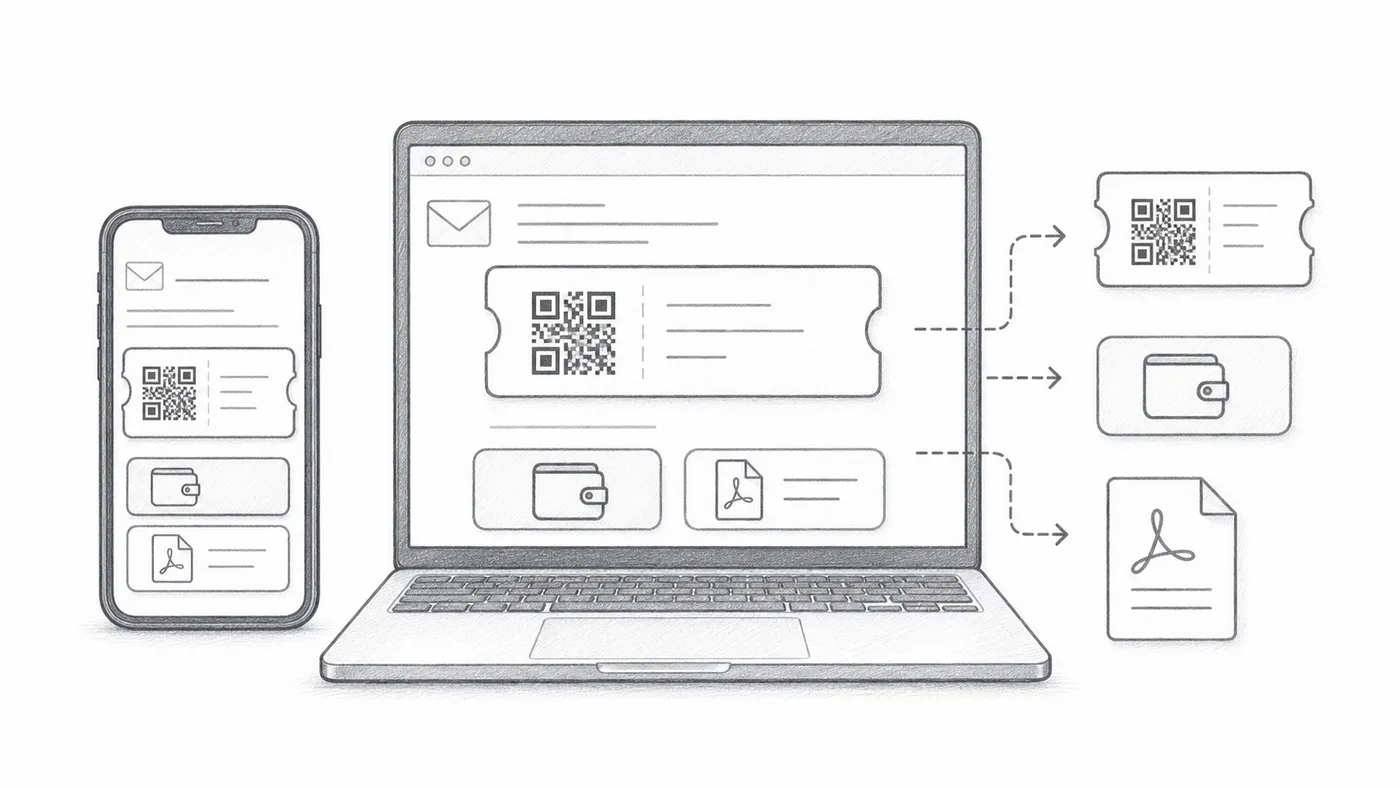
La imagen del QR puede ir dentro del mensaje, los botones de Google Wallet y Apple Wallet pueden aparecer debajo, y el pie del PDF puede llevar el código corto de la entrada. Apaga lo que tus invitados no necesiten.
Envía una prueba
Ábrela en el móvil y en el ordenador antes de enviar a todos los participantes.
Cómo funciona
Ejemplo
Las entradas se envían a Email address; el QR integrado puede mostrar el código directamente en el mensaje.
Evita estos errores
- Algunos clientes de correo ocultan las imágenes por defecto.
- Los botones de billetera son útiles para eventos pensados para el móvil.
- Los archivos adjuntos en PDF suelen ser más seguros para imprimir.
Siguiente paso
¿Listo para empezar con las entradas con código QR?
Crea entradas con código QR para Google Sheets, Google Forms, Jotform, Tally, Fillout o WordPress. Elige el flujo de trabajo que ya usas y luego mantén tu lista de participantes en un solo lugar.