Виберіть, що гості бачать у листі з квитком
Поштові застосунки поводяться з листами по-різному: одні ховають картинки за натисканням, інші обрізають довгі листи. Ці опції акуратно розміщують QR-код у листі, щоб кожен гість швидко знайшов свій квиток, яким би застосунком не користувався.
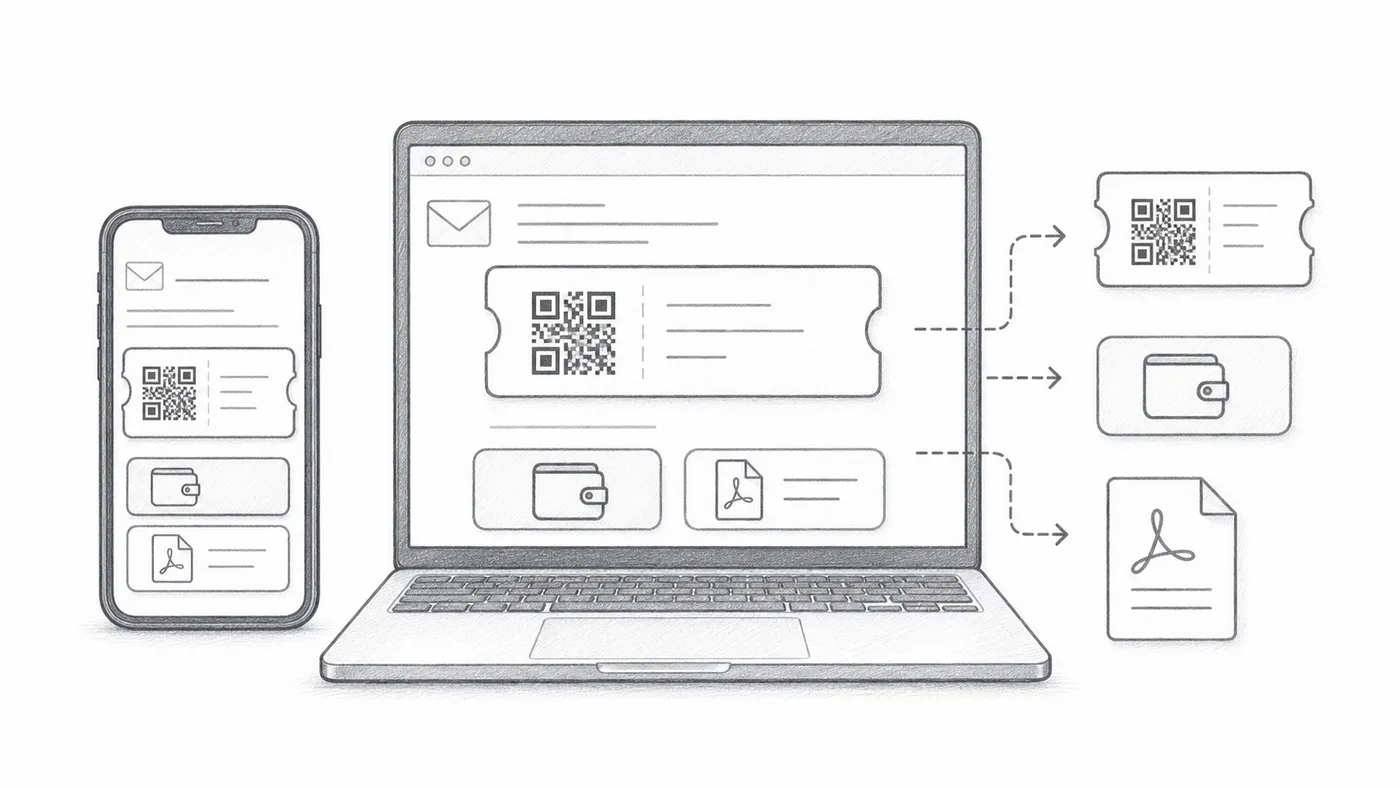
Налаштуйте лист із квитком
Спершу задайте, хто отримує лист і що в нім написано: поле отримувача, тему, текст, відправника та вкладення.
Виберіть, що показує лист
Зображення QR може бути в самому повідомленні, кнопки Google Wallet та Apple Wallet можуть з'явитися під ним, а нижній колонтитул PDF може нести короткий код квитка. Вимкніть те, чого вашим гостям не треба.
Надішліть тест
Відкрийте його на телефоні та комп'ютері, перш ніж надсилати всім учасникам.
Як це працює
Приклад
Квитки надсилаються на Email address; вбудований QR може показати код прямо в листі.
Уникайте цих помилок
- Деякі поштові клієнти типово приховують зображення.
- Кнопки гаманців корисні для заходів, орієнтованих на телефони.
- PDF-вкладення часто надійніші для друку.
Наступний крок
Готові почати роботу з QR-квитками?
Створюйте QR-квитки для Google Sheets, Google Forms, Jotform, Tally, Fillout або WordPress. Виберіть звичний процес, а список учасників зберігайте в одному місці.